# Poradniki

# Tworzenie Profilu Zaufanego

W tym poradniku przedstawię sposób rejestracji służbowego profilu zaufanego (**PZ**). Jest to profil, który będzie służył do wysyłania korespondencji przez platformę EPUAP. Do kont będą przypisana nasza skrzynka Gmina\_Dobre. **Nie interesuje mnie, czy ktoś ma już swój prywatny profil zaufany**. Podajemy w formularzu swój prywatny nr telefonu komórkowego. Na ten numer będzie przychodził SMS z kodem przy logowaniu do PZ. Sposób wysyłki wiadomości przez EPUAP opisany jest [tutaj](https://doc.dobre.ovh/books/poradniki/page/wysylanie-informacji-przez-epuap "Wysyłanie informacji przez EPUAP").

### Strona rejestracji

Aby utworzyć służbowy profil zaufany wchodzimy pod adres [https://pz.gov.pl/pz/register](https://pz.gov.pl/pz/register)

[![image.png](https://doc.dobre.ovh/uploads/images/gallery/2025-12/scaled-1680-/image-png.png)](https://doc.dobre.ovh/uploads/images/gallery/2025-12/scaled-1680-/image-png.png)

### Dane logowania

#### Pole Nazwa użytkownika

Większość kont imiennych jest już zajęta więc aby ujednolicić jakoś konta służbowe proponuję w miejscu Nazwy użytkownika wpisać oznaczenie jednostki oraz swoje imię i nazwisko `ugd_imię_nazwisko`

#### Pole Hasło

Jeżeli ktoś ma problem z wymyśleniem trudnego hasła to polecam hasło do komputerów jednak miejcie na uwadze, że **to hasło inni pracownicy będą znać!**

### Dane osobowe

Wystarczy tutaj podać poprawne dane, będą one weryfikowane prze panią Annę Kacak przy potwierdzaniu PZ.

### Dane kontaktowe

#### Pole Adres e-mail

Wpisujemy swojego imiennego służbowego maila z końcówką `@gminadobre.pl`

#### Pole Numer telefonu 

Wpisujemy swój prywatny numer telefonu komórkowego. Wiem, że niektórzy będą mieli z tym problem ale tak już jest. Numer telefonu jest niezbędny, bo na niego będą przychodziły kody autoryzacyjne przy logowaniu do PZ.

Po wypełnieniu wniosku zaznaczamy ptaszek przy tekście "Zapoznałem się z przepisami dotyczącymi profilu zaufanego i podpisu zaufanego".

### Weryfikacja adresu mailowego i numeru telefonu

W tym kroku system poprosi nas o kody z wiadomości e-mail wysyłanej na podany adres mailowy oraz kod z SMSa, w celu potwierdzenia wprowadzonych danych.

### Weryfikacja wniosku

Po wypełnieniu wniosku pojawi się nam możliwość wyszukania Punktu Potwierdzającego. Możemy zamknąć to okno.   
Udajemy się do Pani Anny Kacak (pokój 13) w celu weryfikacji wniosku o założenie Profilu Zaufanego.

### Logowanie do EPUAP

Jak już mamy potwierdzenie pozytywnej weryfikacji wniosku możemy się zalogować. W celu logowania wchodzimy pod adres [https://pz.gov.pl/pz/index](https://pz.gov.pl/pz/index) i wybieramy na górze **Zaloguj się**

[![image.png](https://doc.dobre.ovh/uploads/images/gallery/2025-12/scaled-1680-/V9Fimage-png.png)](https://doc.dobre.ovh/uploads/images/gallery/2025-12/scaled-1680-/V9Fimage-png.png)

Po wyświetleniu strony logowania wypełniamy pola **Nazwa użytkownika lub adres e-mail** i **Hasło** zgodnie z tym co podaliśmy we wniosku. System może znowu poprosić o kod z SMS.

[![image.png](https://doc.dobre.ovh/uploads/images/gallery/2025-12/scaled-1680-/P0ximage-png.png)](https://doc.dobre.ovh/uploads/images/gallery/2025-12/scaled-1680-/P0ximage-png.png)

### Dostęp do skrzynki Urzędu Gminy

Jeżeli poprawnie udało nam się zalogować to konto ma dopisek **Konto prywatne** dopóki nie dodam mu uprawnień do skrzynki EPUAP Urzędu Gminy.

[![image.png](https://doc.dobre.ovh/uploads/images/gallery/2025-12/scaled-1680-/M4Zimage-png.png)](https://doc.dobre.ovh/uploads/images/gallery/2025-12/scaled-1680-/M4Zimage-png.png)

Proszę o wysłanie na **admin @ gminadobre.pl** swojej nazwy użytkownika czyli np. `ugd_krzysztof_ratuski`

Po dodaniu uprawnień podczas logowania będzie możliwość wyboru konta `Gmina_Dobre` czyli naszej oficjalnej skrytki EPUAP.

[![image.png](https://doc.dobre.ovh/uploads/images/gallery/2025-12/scaled-1680-/diWimage-png.png)](https://doc.dobre.ovh/uploads/images/gallery/2025-12/scaled-1680-/diWimage-png.png)

# Wysyłanie informacji przez EPUAP

#### 1. Logowanie i adres szablonu pisma

a. W celu wysyłania pisma przez EPUAP wchodzimy pod adres: [https://epuap.gov.pl/wps/myportal/strefa-klienta/katalog-spraw/opis-uslugi/pismo-ogolne-do-podmiotu-publicznego](https://epuap.gov.pl/wps/myportal/strefa-klienta/katalog-spraw/opis-uslugi/pismo-ogolne-do-podmiotu-publicznego) **Polecam dodać go do zakładek przeglądarki.**

[![image.png](https://doc.dobre.ovh/uploads/images/gallery/2025-12/scaled-1680-/K3simage-png.png)](https://doc.dobre.ovh/uploads/images/gallery/2025-12/scaled-1680-/K3simage-png.png)

b. Wybieramy pierwszy przycisk **Wybierz** pod tekstem **Profil zaufany, e-dowód lub bankowość elektroniczna**

c. W nowym oknie wybieramy **Profil Zaufany**

d. Następnym krokiem jest wybór **Kontekstu użytkownika**. Z listy rozwijalnej wybieramy **GMINA DOBRE Gmina\_Dobre** i klikamy w przycisk **WYBIERZ KONTEKST**.

[![image.png](https://doc.dobre.ovh/uploads/images/gallery/2025-12/scaled-1680-/Lguimage-png.png)](https://doc.dobre.ovh/uploads/images/gallery/2025-12/scaled-1680-/Lguimage-png.png)

#### 2. Tworzenie pisma

a. Jeżeli w oknie widzimy duży napis: **Pismo ogólne do podmiotu publicznego - stary wzór** to klikamy przycisk **Załatw sprawę.**

b. Teraz wypełniamy formularz pisma:

[![image.png](https://doc.dobre.ovh/uploads/images/gallery/2025-12/scaled-1680-/jj0image-png.png)](https://doc.dobre.ovh/uploads/images/gallery/2025-12/scaled-1680-/jj0image-png.png)

#### 3. Adresowanie wiadomości

a. Pierwszym polem, które nas interesuje jest **Ustaw/zmień adresata** wpisujemy tutaj pełną nazwę jednostki samorządowej do której chcemy wysłać pismo np. *Starostwo Powiatowe w Mińsku Mazowieckim.* Podczas wpisywania wyświetlą nam się propozycje musimy wybrać wśród nich odpowiednią jednostkę. **Nie należy tutaj podawać adresu skrytki jednostki np. *<span class="xforms-group" id="bkmrk-%2Fscy6p17d41%2Fskrytkae"><span class="xforms-switch" id="bkmrk-%2Fscy6p17d41%2Fskrytkae-0"><span class="xforms-case-selected"><span class="xforms-control xforms-output xforms-visited" id="bkmrk-%2Fscy6p17d41%2Fskrytkae-1">/scy6p17d41/SkrytkaESP. </span></span></span></span>***<span class="xforms-group" id="bkmrk-musimy-wpisywa%C4%87-pe%C5%82n"><span class="xforms-switch" id="bkmrk-musimy-wpisywa%C4%87-pe%C5%82n-0"><span class="xforms-case-selected"><span class="xforms-control xforms-output xforms-visited" id="bkmrk-musimy-wpisywa%C4%87-pe%C5%82n-1">Musimy wpisywać pełną nazwę. </span></span></span></span>

<span class="xforms-group" id="bkmrk-b.-p"><span class="xforms-switch" id="bkmrk-b.-p-0"><span class="xforms-case-selected"><span class="xforms-control xforms-output xforms-visited" id="bkmrk-b.-p-1">b. P</span></span></span></span><span class="xforms-group" id="bkmrk-o-wyborze-adresata-p"><span class="xforms-switch" id="bkmrk-o-wyborze-adresata-p-0"><span class="xforms-case-selected"><span class="xforms-control xforms-output xforms-visited" id="bkmrk-o-wyborze-adresata-p-1">o wyborze adresata pojawi nam się jednostka którą wybraliśmy.</span></span></span></span>

[![image.png](https://doc.dobre.ovh/uploads/images/gallery/2025-12/scaled-1680-/vGrimage-png.png)](https://doc.dobre.ovh/uploads/images/gallery/2025-12/scaled-1680-/vGrimage-png.png)

#### 4. Treść pisma

a. Poniżej z menu rozwijalnego wybieramy **Rodzaj pisma**. Wpisujemy **Tytuł pisma** np. powołując się na numer sprawy. W największym oknie wpisujemy **treść wiadomości** lub jeżeli treścią jest załącznik wpisujemy "według załącznika".

b. Oświadczenie zostawiamy bez zmian. Nie trzeba nic zaznaczać.

#### 5. Załączniki

a. Aby dodać załącznik klikamy zielony plusik ![add.gif](https://doc.dobre.ovh/uploads/images/gallery/2025-12/add-gif.gif) i w żółtym prostokoncie klikamy **Wybierz załącznik**.

[![image.png](https://doc.dobre.ovh/uploads/images/gallery/2025-12/scaled-1680-/IP0image-png.png)](https://doc.dobre.ovh/uploads/images/gallery/2025-12/scaled-1680-/IP0image-png.png)

b. Klikamy niebieski przycisk **+ Dodaj plik z dysku** i w nowym oknie niebieski przycisk **Dodaj plik** i wybieramy z komputera plik, który chcemy załączyć.

[![image.png](https://doc.dobre.ovh/uploads/images/gallery/2025-12/scaled-1680-/K7Oimage-png.png)](https://doc.dobre.ovh/uploads/images/gallery/2025-12/scaled-1680-/K7Oimage-png.png)

c. Nazwa plik powinna się pojawić w żółtym prostokącie. Jeżeli mamy więcej załączników to po raz kolejny klikamy zielony plusik ![add.gif](https://doc.dobre.ovh/uploads/images/gallery/2025-12/add-gif.gif) i dodajemy kolejne.

#### 6. Wysyłanie i podpisywanie pisma

a. Po dodaniu załączników na dole klikamy przycisk **Dalej**.

<span style="color: rgb(126, 140, 141);">Przycisk **Zapisz** służy do zapisania zmian. Taką niedokończoną wiadomość można odszukać w zakładce **Robocze**.</span>

b. Po przeładowaniu strony pojawią nam się nowe przyciski możemy w tym momencie wysłać widomość bez podpisu elektronicznego. W tym celu wystarczy kliknąć niebieski przycisk **Wyślij bez podpisu**. Możemy przejśc do podpunktu **6.h**

c. Jeżeli chcemy podpisać wiadomość to klikamy niebieski przycisk **Podpisz**. Wsadzamy do komputera pendrive z podpisem elektronicznym i wybieramy **Podpisz certyfikatem kwalifikowanym**.

[![image.png](https://doc.dobre.ovh/uploads/images/gallery/2025-12/scaled-1680-/jkCimage-png.png)](https://doc.dobre.ovh/uploads/images/gallery/2025-12/scaled-1680-/jkCimage-png.png)

d. Jeżeli to okno wygląda inaczej niż poniżej to oznacza, że na komputerze nie ma zainstalowanego podpisu elektronicznego lub aplikacji PodpisGOV. Wtedy prosimy informatyka o pomoc w konfiguracji komputera.

[![image.png](https://doc.dobre.ovh/uploads/images/gallery/2025-12/scaled-1680-/8oIimage-png.png)](https://doc.dobre.ovh/uploads/images/gallery/2025-12/scaled-1680-/8oIimage-png.png)

e. Jeżeli wszystko jest ok to pojawi się jeszcze raz przycisk **Podpisz certyfikatem kwalifikowanym**. Po kliknięciu w niego wyświetli się okno z dostępnymi podpisami. Wybieramy podpis i klikamy **WYBIERZ CERTYFIKAT**.

[![image.png](https://doc.dobre.ovh/uploads/images/gallery/2025-12/scaled-1680-/LQPimage-png.png)](https://doc.dobre.ovh/uploads/images/gallery/2025-12/scaled-1680-/LQPimage-png.png)

f. Wpisujemy PIN do podpisu i klikamy **AKCEPTUJĘ**.

[![image.png](https://doc.dobre.ovh/uploads/images/gallery/2025-12/scaled-1680-/Dczimage-png.png)](https://doc.dobre.ovh/uploads/images/gallery/2025-12/scaled-1680-/Dczimage-png.png)

g. Po podpisaniu podpis pojawia się pod adresatem pisma.

[![image.png](https://doc.dobre.ovh/uploads/images/gallery/2025-12/scaled-1680-/lTMimage-png.png)](https://doc.dobre.ovh/uploads/images/gallery/2025-12/scaled-1680-/lTMimage-png.png)

h. Wystarczy teraz kliknąć niebieski przycisk **Wyślij** i potwierdzić tryb wysyłki dokumentu **UPP** i jeszcze raz niebieski przycisk **Wyślij**.

[![image.png](https://doc.dobre.ovh/uploads/images/gallery/2025-12/scaled-1680-/Rzaimage-png.png)](https://doc.dobre.ovh/uploads/images/gallery/2025-12/scaled-1680-/Rzaimage-png.png)

i. Po wysłaniu widzimy zielony prostokąt oraz możemy wydrukować sobie treść pisma. Jeżeli chcemy wydrukować też potwierdzenie UPP to musimy kliknąć **Wróć do wysłanych**

[![image.png](https://doc.dobre.ovh/uploads/images/gallery/2025-12/scaled-1680-/EHVimage-png.png)](https://doc.dobre.ovh/uploads/images/gallery/2025-12/scaled-1680-/EHVimage-png.png)

j. Gdzie odnajdujemy pismo i pod nim mamy **UPP.xml** który po otworzeniu możemy wydrukować.

[![image.png](https://doc.dobre.ovh/uploads/images/gallery/2025-12/scaled-1680-/Tcyimage-png.png)](https://doc.dobre.ovh/uploads/images/gallery/2025-12/scaled-1680-/Tcyimage-png.png)

# Podpisywanie plików PDF podpisem elektronicznym

#### I. Wymagania

Aby podpisać plik PDF podpisem elektronicznym z widocznym podpisem po otworzeniu musimy mieć:

- Fizyczny podpis elektroniczny wsadzony do komputera (pendrive z podpisem)
- Dodany do systemu podpis właściciela podpisu
- Zainstalowane oprogramowanie do podpisu np. Szafir, Cencert
- Zainstalowany program Adobe Reader

Jeżeli nie spełniamy, któregoś z tych punktów proszę o kontakt z informatykiem.

#### II. Złożenie podpisu

Otwieramy plik PDF w programie **Adobe Reader**. Jeżeli nie jest on domyślnym programem do otwierania plików PDF to wybieramy **Otwórz za pomocą**.

[![image.png](https://doc.dobre.ovh/uploads/images/gallery/2025-12/scaled-1680-/cfoimage-png.png)](https://doc.dobre.ovh/uploads/images/gallery/2025-12/scaled-1680-/cfoimage-png.png)

Z bocznego panelu wybieramy przycisk na samym dole **Więcej narzędzi**

[![image.png](https://doc.dobre.ovh/uploads/images/gallery/2025-12/scaled-1680-/QMEimage-png.png)](https://doc.dobre.ovh/uploads/images/gallery/2025-12/scaled-1680-/QMEimage-png.png)

Teraz klikamy przycisk **Certyfikaty**.

[![image.png](https://doc.dobre.ovh/uploads/images/gallery/2025-12/scaled-1680-/xHmimage-png.png)](https://doc.dobre.ovh/uploads/images/gallery/2025-12/scaled-1680-/xHmimage-png.png)

Pojawia się nam nowa belka w programie Certyfikaty. Klikamy przycisk **Podpisz cyfrowo** i potwierdzamy nowe okno przyciskiem **OK**.

[![image.png](https://doc.dobre.ovh/uploads/images/gallery/2025-12/scaled-1680-/N5Himage-png.png)](https://doc.dobre.ovh/uploads/images/gallery/2025-12/scaled-1680-/N5Himage-png.png)

Zaznaczamy na dokumencie prostokąt gdzie będzie widniała sygnatura podpisu. Wybieramy właściciela podpisu i klikamy niebieski przycisk **Kontynuuj**.

[![image.png](https://doc.dobre.ovh/uploads/images/gallery/2025-12/scaled-1680-/luIimage-png.png)](https://doc.dobre.ovh/uploads/images/gallery/2025-12/scaled-1680-/luIimage-png.png)

W oknie które wyskoczy wpisujemy PIN do karty i klikamy OK.

[![image.png](https://doc.dobre.ovh/uploads/images/gallery/2025-12/scaled-1680-/YjCimage-png.png)](https://doc.dobre.ovh/uploads/images/gallery/2025-12/scaled-1680-/YjCimage-png.png)

Teraz pojawi się okno zapisywania nowego pliku PDF już z podpisem. Wybieramy gdzie zapisać plik i klikamy przycisk Zapisz.

[![image.png](https://doc.dobre.ovh/uploads/images/gallery/2025-12/scaled-1680-/e4Qimage-png.png)](https://doc.dobre.ovh/uploads/images/gallery/2025-12/scaled-1680-/e4Qimage-png.png)

#### III. Weryfikacja podpisu

Jeżeli otworzymy podpisany plik w programie Adobe Reader to powinien pojawić się **Panel Podpis**

[![image.png](https://doc.dobre.ovh/uploads/images/gallery/2025-12/scaled-1680-/8dZimage-png.png)](https://doc.dobre.ovh/uploads/images/gallery/2025-12/scaled-1680-/8dZimage-png.png)

# Przydatne linki / narzędzia

<table border="1" class="align-center" id="bkmrk-wysy%C5%82anie-du%C5%BCych-pli" style="border-collapse: collapse; width: 100%; height: 287.531px; border-width: 1px;"><colgroup><col style="width: 16.5673%;"></col><col style="width: 39.096%;"></col><col style="width: 29.3188%;"></col><col style="width: 15.0179%;"></col></colgroup><tbody><tr style="height: 29.7969px;"><td style="border-width: 1px; height: 29.7969px;">Nazwa</td><td style="border-width: 1px; height: 29.7969px;">Opis</td><td style="border-width: 1px; height: 29.7969px;">Adres</td><td style="border-width: 1px; height: 29.7969px;">Dostęp</td></tr><tr style="height: 35.3906px;"><td style="border-width: 1px; height: 35.3906px;">Pliki</td><td style="height: 35.3906px; border-width: 1px;">Wysyłanie dużych plików (Gminny WeTransfer)</td><td style="height: 35.3906px; border-width: 1px;">[https://pliki.dobre.ovh/](https://pliki.dobre.ovh/)</td><td style="border-width: 1px; height: 35.3906px;">Ogólnodostępny</td></tr><tr style="height: 35.3906px;"><td style="border-width: 1px; height: 35.3906px;">Formularz BIP</td><td style="border-width: 1px; height: 35.3906px;">Wysyłanie zleceń na dodanie informacji na BIP</td><td style="border-width: 1px; height: 35.3906px;">[https://bip.gminadobre.pl/formularz](https://bip.gminadobre.pl/formularz)

</td><td style="border-width: 1px; height: 35.3906px;">Lokalnie</td></tr><tr style="height: 35.3906px;"><td style="border-width: 1px; height: 35.3906px;">Formularz strona</td><td style="border-width: 1px; height: 35.3906px;">Wysyłanie zleceń na dodanie informacji na stronę</td><td style="border-width: 1px; height: 35.3906px;">[https://gminadobre.pl/formularz](https://gminadobre.pl/formularz)

</td><td style="border-width: 1px; height: 35.3906px;">Lokalnie</td></tr><tr style="height: 35.3906px;"><td style="border-width: 1px; height: 35.3906px;">PDF-mator</td><td style="height: 35.3906px; border-width: 1px;">Zamiana PDF</td><td style="height: 35.3906px; border-width: 1px;">[https://pdf.gminadobre.pl/](https://pdf.gminadobre.pl/)

</td><td style="border-width: 1px; height: 35.3906px;">Lokalnie

</td></tr><tr style="height: 35.3906px;"><td style="border-width: 1px; height: 35.3906px;">JPG-mator</td><td style="border-width: 1px; height: 35.3906px;">Zmiana JPG</td><td style="border-width: 1px; height: 35.3906px;">[https://jpg.gminadobre.pl/](https://jpg.gminadobre.pl/)

</td><td style="border-width: 1px; height: 35.3906px;">Lokalnie

</td></tr><tr style="height: 35.3906px;"><td rowspan="2" style="border-width: 1px; height: 45.3906px;">-</td><td rowspan="2" style="height: 45.3906px; border-width: 1px;">Darmowe zdjęcia do użytku komercyjnego  
</td><td style="height: 35.3906px; border-width: 1px;">[https://www.freepik.com/](https://www.freepik.com/search?format=search&last_filter=type&last_value=photo&selection=1&type=photo)</td><td style="border-width: 1px; height: 35.3906px;">Ogólnodostępny</td></tr><tr style="height: 10px;"><td style="height: 10px; border-width: 1px;">[https://pxhere.com/](https://pxhere.com/)</td><td style="border-width: 1px; height: 10px;">Ogólnodostępny</td></tr><tr style="height: 35.3906px;"><td style="border-width: 1px; height: 35.3906px;">Radio</td><td style="height: 35.3906px; border-width: 1px;">Radio online</td><td style="height: 35.3906px; border-width: 1px;">[https://jakosciowo.pl/radio/](https://jakosciowo.pl/radio/)</td><td style="border-width: 1px; height: 35.3906px;">Ogólnodostępny</td></tr></tbody></table>

# Dodawanie i edycja informacji na BIP

### 1. Logowanie

Aby zarządzać stroną BIP musimy najpierw się zalogować.

Wchodzimy na stronę: [https://bip.gminadobre.pl/wp-login.php](https://bip.gminadobre.pl/wp-login.php)

[![image.png](https://doc.dobre.ovh/uploads/images/gallery/2025-12/scaled-1680-/9SSimage-png.png)](https://doc.dobre.ovh/uploads/images/gallery/2025-12/scaled-1680-/9SSimage-png.png)

Wpisujemy login/e-mail i hasło otrzymane przez informatyka i pojawia się nam kokpit.

[![image.png](https://doc.dobre.ovh/uploads/images/gallery/2025-12/scaled-1680-/zURimage-png.png)](https://doc.dobre.ovh/uploads/images/gallery/2025-12/scaled-1680-/zURimage-png.png)

### 2. Edycja informacji

Aby edytować informację, która już jest na stronie, np. dodać załącznik z wynikiem naboru lub przetargu wychodzimy z kokpitu i przechodzimy na stronę, klikając odnośnik "**Biuletyn Informacji Publicznej**" na czarnej belce na górze ekranu.

[![image.png](https://doc.dobre.ovh/uploads/images/gallery/2025-12/scaled-1680-/DnNimage-png.png)](https://doc.dobre.ovh/uploads/images/gallery/2025-12/scaled-1680-/DnNimage-png.png)

Ta belka zostaje z nami podczas przeglądania strony, gdy jesteśmy zalogowani.

Gdy przejdziemy do informacji na stronie którą chcemy edytować na tej belce pojawi się przycisk **Edytuj wpis**. Po kliknięciu w niego wracamy do kokpitu, w którym możemy edytować wszystko co dotyczy tej konkretnej informacji.

[![image.png](https://doc.dobre.ovh/uploads/images/gallery/2025-12/scaled-1680-/x0Himage-png.png)](https://doc.dobre.ovh/uploads/images/gallery/2025-12/scaled-1680-/x0Himage-png.png)

Po kolei od lewej kolumny mamy:

- **Tytuł informacji** (jeżeli go zmienimy dobrze jest uaktualnić też **bezpośredni odnośnik**)
- **Bezpośredni odnośnik** (link pod którym informacja będzie dostępna)
- **Treść informacji** (to co będzie na stronie między tytułem, a załącznikami)
- **Załączniki** (możemy je tutaj przestawiać, usuwać edytować nazwy i dodawać nowe)

Prawa kolumna:

- **Opublikuj** (zmiana statusu informacji, widoczność, zmiana daty opublikowania, kopiowanie i usuwanie informacji oraz zatwierdzanie zmian)
- **Kategorie** (wybór miejsca gdzie informacja się ukaże, przeważnie zaznaczamy tylko jedną)
- **Wybór źródła informacji** (osoba odpowiedzialna za treść i podmiot publikujący)
- **Autor** (edycja osoby, która informację publikuje)

Po wprowadzeniu zmian musimy je zatwierdzić klikając przycisk **Aktualizuj** w okienku **Opublikuj**.

Aby sprawdzić taką informację od strony przeglądającego możemy skorzystać z odnośnika, który się pojawi po zaktualizowaniu wpisu, czyli **Zobacz wpis**.

[![image.png](https://doc.dobre.ovh/uploads/images/gallery/2025-12/scaled-1680-/iqPimage-png.png)](https://doc.dobre.ovh/uploads/images/gallery/2025-12/scaled-1680-/iqPimage-png.png)

### 3. Tworzenie nowej informacji przez powielenie

Jeżeli chcemy stworzyć nową informację to możemy skorzystać z opcji powielania wpisu. Ułatwia nam to pracę gdyż będziemy mogli skorzystać ze stworzonej już wcześniej opublikowanej informacji edytując jej treść. Nie musimy wtedy szukać kategorii (których jest bardzo dużo), gdzie ta informacja ma się pojawić.

Najpierw będąc zalogowanym wyszukujemy informację na stronie, która jest w tym samym miejscu gdzie chcemy wrzucić nową. Np. poprzedni przetarg lub poprzednie oświadczenie majątkowe. Jak jesteśmy na takiej informacji to w czarnej belce na górze strony pojawi się opcja

[![image.png](https://doc.dobre.ovh/uploads/images/gallery/2025-12/scaled-1680-/Omyimage-png.png)](https://doc.dobre.ovh/uploads/images/gallery/2025-12/scaled-1680-/Omyimage-png.png)

[![image.png](https://doc.dobre.ovh/uploads/images/gallery/2025-12/scaled-1680-/YKximage-png.png)](https://doc.dobre.ovh/uploads/images/gallery/2025-12/scaled-1680-/YKximage-png.png)

Teraz wystarczy zmienić:

- Tytuł
- Bezpośredni odnośnik (klikamy przycisk **Edytuj** i usuwamy obecną treść i klikamy przycisk **OK**. Samo się wypełni na podstawie nowego tytułu.
- Treść
- Załącznik - usuwamy te, które są i dodajemy nowe.
- Opublikuj - jeżeli chcemy zmienić np. datę (pamiętaj, że datę publikacji można zmienić, ale nie zmienimy daty ostatniej aktualizacji)
- Wybierz źródło informacji - jeżeli się zmieniło
- Autor - jeżeli jest inny

Nie ruszamy **Kategorii.**

W celu zatwierdzenia zmian klikamy przycisk **Opublikuj** i możemy podejrzeć informację klikając przycisk **Zobacz wpis**.

### 4. Tworzenie nowej informacji od zera

Po zalogowaniu w każdym miejscu na stronie mamy w czarnej belce odnośnik **+ Utwórz**

[![image.png](https://doc.dobre.ovh/uploads/images/gallery/2025-12/scaled-1680-/rM2image-png.png)](https://doc.dobre.ovh/uploads/images/gallery/2025-12/scaled-1680-/rM2image-png.png)

Gdy go klikniemy pojawi nam się strona **Utwórz wpis**

[![image.png](https://doc.dobre.ovh/uploads/images/gallery/2025-12/scaled-1680-/gMtimage-png.png)](https://doc.dobre.ovh/uploads/images/gallery/2025-12/scaled-1680-/gMtimage-png.png)

Po kolei od lewej kolumny mamy:

- **Tytuł informacji** (wpisujemy tytuł z jakim informacja ma się pojawić)
- **Bezpośredni odnośnik** (sam się zrobi na podstawie tytułu)
- **Treść informacji** (to co będzie na stronie między tytułem, a załącznikami)
- **Załączniki** (możemy je tutaj dodawać, przestawiać, usuwać edytować nazwy)

Prawa kolumna:

- **Opublikuj** (zmiana statusu informacji, widoczność, zmiana daty opublikowania)
- **Kategorie** (wybór miejsca gdzie informacja się ukaże, przeważnie zaznaczamy tylko jedną)
- **Wybór źródła informacji** (osoba odpowiedzialna za treść i podmiot publikujący)
- **Autor** (edycja osoby, która informację publikuje)

Po wprowadzeniu wszystkich informacji musimy je zatwierdzić klikając niebieski przycisk **Opublikuj** w okienku **Opublikuj**.

Aby sprawdzić taką informację od strony przeglądającego możemy skorzystać z odnośnika, który się pojawi po opublikowaniu wpisu, czyli **Zobacz wpis**.

# Pulpit zdalny przez przeglądarkę (zaawansowana instrukcja)

1. #### Logowanie

Logujemy się na stronie [https://pz.dobre.ovh](https://pz.dobre.ovh) .

**Login** to początek waszych maili przed @gminadobre.pl .  
**Hasło** to każdy ma swoje.

[![image.png](https://doc.dobre.ovh/uploads/images/gallery/2025-12/scaled-1680-/xFTimage-png.png)](https://doc.dobre.ovh/uploads/images/gallery/2025-12/scaled-1680-/xFTimage-png.png)

Dodatkowym zabezpieczeniem są kody tymczasowe generowane z kodu QR przez aplikacje typu **Google Authenticator.** Taką aplikację instalujemy na swoim telefonie:   
Android: [https://play.google.com/store/apps/details?id=com.google.android.apps.authenticator2](https://play.google.com/store/apps/details?id=com.google.android.apps.authenticator2)  
Iphone: [https://apps.apple.com/us/app/google-authenticator/id388497605](https://apps.apple.com/us/app/google-authenticator/id388497605)

Wygenerowany kod wpisujemy w następnym oknie:

[![image.png](https://doc.dobre.ovh/uploads/images/gallery/2025-12/scaled-1680-/woHimage-png.png)](https://doc.dobre.ovh/uploads/images/gallery/2025-12/scaled-1680-/woHimage-png.png)

Po zalogowaniu pokaże się pulpit komputera do którego konto jest przypisane i można z niego już korzystać.

[![image.png](https://doc.dobre.ovh/uploads/images/gallery/2025-12/scaled-1680-/t03image-png.png)](https://doc.dobre.ovh/uploads/images/gallery/2025-12/scaled-1680-/t03image-png.png)

#### 2. Dodatkowe funkcje

Do dodatkowych opcji służy skrót klawiaturowy **Lewy SHIFT + Lewy CTRL + Lewy ALT.**  Tą samą kombinacją klawiszy się go wyłącza.

##### a) Wylogowywane - rozłączanie sesji

Po wciśnięciu skrótu **Lewy SHIFT + Lewy CTRL + Lewy ALT** pojawi się boczne menu w którym możemy się wylogować klikając swój login i opcję **Logout**.

[![image.png](https://doc.dobre.ovh/uploads/images/gallery/2025-12/scaled-1680-/djRimage-png.png)](https://doc.dobre.ovh/uploads/images/gallery/2025-12/scaled-1680-/djRimage-png.png)

##### b) Przenoszenie plików między komputerami

W komputerze do którego jesteśmy podłączeniu wchodzimy w **Ten komputer** i wybieramy dysk **Share na Guacamole RDP**.

[![image.png](https://doc.dobre.ovh/uploads/images/gallery/2025-12/scaled-1680-/jfiimage-png.png)](https://doc.dobre.ovh/uploads/images/gallery/2025-12/scaled-1680-/jfiimage-png.png)

Wszystko co tutaj zapiszemy lub skopiujemy możemy pobrać przez przeglądarkę.

[![image.png](https://doc.dobre.ovh/uploads/images/gallery/2025-12/scaled-1680-/6c3image-png.png)](https://doc.dobre.ovh/uploads/images/gallery/2025-12/scaled-1680-/6c3image-png.png)

Sposób pobierania wygląda następująco.

Po wciśnięciu skrótu **Lewy SHIFT + Lewy CTRL + Lewy ALT** pojawi się boczne menu z którego wciskamy przycisk **Shared Drive** w sekcji **Devices**

[![image.png](https://doc.dobre.ovh/uploads/images/gallery/2025-12/scaled-1680-/9Btimage-png.png)](https://doc.dobre.ovh/uploads/images/gallery/2025-12/scaled-1680-/9Btimage-png.png)

Widzimy teraz to samo co w dysku na komputerze zdalnym. Wystarczy kliknąć w plik i uruchomimy pobieranie.

[![image.png](https://doc.dobre.ovh/uploads/images/gallery/2025-12/scaled-1680-/snrimage-png.png)](https://doc.dobre.ovh/uploads/images/gallery/2025-12/scaled-1680-/snrimage-png.png)

Możemy też ze swojego komputera wysłać coś do komputera zdalnego używając przycisku **Upload Files**.

##### c) Schowek 

Każdy tekst który skopiujemy w maszynie zdalnej możemy wkleić do swojego komputera dopiero gdy użyjemy schowka **Clipboard**. Działa też to w drugą stronę.

[![image.png](https://doc.dobre.ovh/uploads/images/gallery/2025-12/scaled-1680-/GyDimage-png.png)](https://doc.dobre.ovh/uploads/images/gallery/2025-12/scaled-1680-/GyDimage-png.png)

# Pulpit zdalny przez przeglądarkę (skrócona instrukcja)

1. #### Logowanie

Logujemy się na stronie [https://pz.dobre.ovh](https://pz.dobre.ovh) .

**Login** to początek waszych maili przed @gminadobre.pl .  
**Hasło** to każdy ma swoje.

[![image.png](https://doc.dobre.ovh/uploads/images/gallery/2025-12/scaled-1680-/xFTimage-png.png)](https://doc.dobre.ovh/uploads/images/gallery/2025-12/scaled-1680-/xFTimage-png.png)

Dodatkowym zabezpieczeniem są kody tymczasowe generowane z kodu QR przez aplikacje typu **Google Authenticator.** Wygenerowany kod wpisujemy w następnym oknie:

[![image.png](https://doc.dobre.ovh/uploads/images/gallery/2025-12/scaled-1680-/woHimage-png.png)](https://doc.dobre.ovh/uploads/images/gallery/2025-12/scaled-1680-/woHimage-png.png)

Po zalogowaniu pokaże się pulpit komputera do którego konto jest przypisane i można z niego już korzystać.

[![image.png](https://doc.dobre.ovh/uploads/images/gallery/2025-12/scaled-1680-/t03image-png.png)](https://doc.dobre.ovh/uploads/images/gallery/2025-12/scaled-1680-/t03image-png.png)

#### 2. Dodatkowe funkcje

Do dodatkowych opcji służy skrót klawiaturowy **Lewy SHIFT + Lewy CTRL + Lewy ALT.**  Tą samą kombinacją klawiszy się go wyłącza.

# Pierwsze logowanie do EZD

Od 11 stycznia 2024 roku w sekretariacie rozpoczyna się skanowania przesyłek wpływających do urzędu.

Aby dostać się na swoje konto w systemie EZD trzeba ustanowić swoje hasło. Najpierw wchodzimy na stronę:

[https://kuip-web.gminadobre.pl/resetowanie-hasla?from=https://ezdrp-web.gminadobre.pl](https://kuip-web.gminadobre.pl/resetowanie-hasla?from=https://ezdrp-web.gminadobre.pl)

[![image.png](https://doc.dobre.ovh/uploads/images/gallery/2025-12/scaled-1680-/Rw7image-png.png)](https://doc.dobre.ovh/uploads/images/gallery/2025-12/scaled-1680-/Rw7image-png.png)

Wpisujemy nazwę użytkownika w formacie i\_nazwisko **\*** lub swojego maila służbowego z końcówką @gminadobre.pl  
Po kliknięciu przycisku <span style="background-color: rgb(0, 0, 0); color: rgb(255, 255, 255);">Wyślij</span>. Na maila przyjdzie link do ustanowienie hasła.

[![image.png](https://doc.dobre.ovh/uploads/images/gallery/2025-12/scaled-1680-/wFhimage-png.png)](https://doc.dobre.ovh/uploads/images/gallery/2025-12/scaled-1680-/wFhimage-png.png)

Po wejściu w ten link wpisujemy 2x hasło spełniające warunki podane po prawej stronie. Wszystko musi być zielone.

[![image.png](https://doc.dobre.ovh/uploads/images/gallery/2025-12/scaled-1680-/NBdimage-png.png)](https://doc.dobre.ovh/uploads/images/gallery/2025-12/scaled-1680-/NBdimage-png.png)

Po ustanowieniu hasła możemy klinknąc w przycisk WRÓĆ DO STRONY LOGOWANIA lub wejść na stronę: **[https://ezdrp-web.gminadobre.pl/](https://ezdrp-web.gminadobre.pl/)** i się zalogować.

[![image.png](https://doc.dobre.ovh/uploads/images/gallery/2025-12/scaled-1680-/SPWimage-png.png)](https://doc.dobre.ovh/uploads/images/gallery/2025-12/scaled-1680-/SPWimage-png.png)

Instrukcje korzystania są dostępne na stronie: [https://podrecznik.ezdrp.gov.pl/](https://podrecznik.ezdrp.gov.pl/)  
Filmy instruktażowe: [https://podrecznik.ezdrp.gov.pl/filmy-instruktazowe/](https://podrecznik.ezdrp.gov.pl/filmy-instruktazowe/)  
Wersja demo: [https://www.gov.pl/web/ezd-rp/wersja-demonstracyjna](https://www.gov.pl/web/ezd-rp/wersja-demonstracyjna)

PS. EZD działa tylko w naszej sieci, nie ma możliwości logowania z domu ale jest taki plan.

Miłej pracy!

<span style="font-size: small;">\* **a\_zalewska** to Ania (kasa), a **anna\_zalewska** to Ania (podatki)</span>

# Współdzielone kalendarze

### Wstęp

Na ostatnim szkoleniu zaproponowałem pomysł utworzenia kalendarza widocznego dla wszystkich pracowników w aplikacji Thunderbird do obsługi poczty mailowej.

Jeżeli ktoś uważa, że **nie jest mi to potrzebne** to odsyłam na sam [koniec artykułu](#bkmrk-zalety).

W instrukcji przedstawię, jak dodać taki kalendarz do Thunderbirda.

### 🟢Kalendarz Gminy Dobre

Dodamy teraz kalendarz, który umożliwi pracownikom oraz podległym jednostkom, takim jak GOPS i GOKiB, dodawanie wydarzeń.

Oczekuję, że znajdą się tu informacje o:

- działaniach Rady Gminy, w tym sesjach, komisjach i terminach dostarczania dokumentów,
- spotkaniach pracowniczych, takich jak szkolenia i konferencje,
- wydarzeniach firmowych, w tym wyjazdach służbowych i uroczystościach,
- inicjatywach organizowanych przez Gminę, na przykład ceremonii zapalenia światełek na choince czy dożynkach,
- oraz wszelkich innych wydarzeniach, które zostaną uznane za odpowiednie.

W razie zmiany takich terminów, każdy może edytować wydarzenie i wszystkim się pojawi nowa data/godzina.

#### Dodawanie kalendarza

Jak w przypadku kalendarza świątecznego w zakładce Kalendarz klikamy przycisk **Nowy kalendarz...** i wybieramy **Kalendarz zdalny**

[![image.png](https://doc.dobre.ovh/uploads/images/gallery/2025-12/scaled-1680-/2v6image-png.png)](https://doc.dobre.ovh/uploads/images/gallery/2025-12/scaled-1680-/2v6image-png.png)

W następnym oknie podajemy nazwę użytkownika i link:

<table class="edit-table sync-table table" id="bkmrk-nazwa-u%C5%BCytkownika-9g"><tbody class="ng-scope"><tr class="sync-details"><td class="sync-title">Nazwa użytkownika</td><td class="input ng-binding" colspan="4">`9gggkww2ny`</td></tr><tr><td>Link</td><td colspan="4">`https://9gggkww2ny.caldav.dpoczta.pl/calendars/9gggkww2ny/3ejngwxcxx/`</td></tr></tbody></table>

Po kliknięciu w przycisk **Znajdź kalendarze** pojawi się monit o hasło: `Kosciuszki1`

[![image.png](https://doc.dobre.ovh/uploads/images/gallery/2025-12/scaled-1680-/HS7image-png.png)](https://doc.dobre.ovh/uploads/images/gallery/2025-12/scaled-1680-/HS7image-png.png)

W następnym oknie mamy możliwość zmiany właściwości kalendarza. Należy się upewnić czy jest powiązany z naszym imiennym adresem e-mail. Możemy też zadecydować czy chcemy otrzymywać powiadomienia dotyczące wydarzeń z tego kalendarza.

[![image.png](https://doc.dobre.ovh/uploads/images/gallery/2025-12/scaled-1680-/1ofimage-png.png)](https://doc.dobre.ovh/uploads/images/gallery/2025-12/scaled-1680-/1ofimage-png.png)

Ustawienia te można zmienić później. Potwierdzamy przyciskiem **OK** i w drugim oknie przyciskiem **Subskrypuj**.

Kalendarz powinien się pojawić w liście Kalendarzy, a dodane przez użytkowników wydarzenia pojawić się w widoku kalendarza.

#### Dodawanie wydarzeń

Aby dodać wydarzenie musimy kliknąć przycisk **Nowe wydarzenie**

[![image.png](https://doc.dobre.ovh/uploads/images/gallery/2025-12/scaled-1680-/z1vimage-png.png)](https://doc.dobre.ovh/uploads/images/gallery/2025-12/scaled-1680-/z1vimage-png.png)

Musimy sprawdzić czy dodajemy je do właściwego kalendarza, nadać tytuł i ewentualne miejsce.   
Najważniejszą rzeczą jest wybranie daty i godziny. Nie musimy dodawać uczestników. Ale możemy dodać opis i załączniki jeżeli to wydarzenie to np. szkolenie.

Przygotowane wydarzenie zatwierdzamy klawiszem **Zapisz i zamknij.**

UWAGA! Należy pamiętać, iż jest to kalendarz wspólny, więc ustawienie przypomnienia dotyczyć będzie nie tylko osoby ustawiającej, ale wszystkich użytkowników.

Alternatywny link w formacie ical:

```
https://calendar.google.com/calendar/ical/ffcbae4120952a5ca3ef9e839fbee8de1e62c637e7ab73c54b66c40556e5f1aa%40group.calendar.google.com/private-90b297ee15291c34fd9731777eff40cf/basic.ics
```

### 🔴Kalendarz świąteczny 

Tego kalendarza nie możemy edytować (dodawać do niego wydarzeń) jest tylko w trybie odczytu.

#### Dodawanie kalendarza

Przechodzimy do zakładki Kalendarz po lewej stronie programu i z dołu ekranu klikamy przycisk **Nowy kalendarz...** i wybieramy **Kalendarz zdalny**

[![image.png](https://doc.dobre.ovh/uploads/images/gallery/2025-12/scaled-1680-/chSimage-png.png)](https://doc.dobre.ovh/uploads/images/gallery/2025-12/scaled-1680-/chSimage-png.png)

Wklejamy link

`<a href="https://www.thunderbird.net/media/caldata/autogen/Polish-Holidays.ics">https://www.thunderbird.net/media/caldata/autogen/Polish-Holidays.ics</a>`

zapasowy: `https://www.officeholidays.com/ics-local-name/poland`

Zaznaczamy oba "ptaszki" i klikamy przycisk **Znajdź kalendarze.**

W nowym oknie klikamy przycisk **Właściwości**  i możemy sobie nadać własną nazwę, kolor.  
Zaznaczamy ptaszki tak jak na zdjęciu. Żółty monit możemy zignorować. Ten kalendarz nie będzie nam potrzebny do powiadomień.

[![image.png](https://doc.dobre.ovh/uploads/images/gallery/2025-12/scaled-1680-/4yaimage-png.png)](https://doc.dobre.ovh/uploads/images/gallery/2025-12/scaled-1680-/4yaimage-png.png)

Zatwierdzamy przyciskiem **OK** i potwierdzamy w drugim oknie przyciskiem **Subskrybuj**.

Święta pojawią się w kalendarzu.

[![image.png](https://doc.dobre.ovh/uploads/images/gallery/2025-12/scaled-1680-/6lVimage-png.png)](https://doc.dobre.ovh/uploads/images/gallery/2025-12/scaled-1680-/6lVimage-png.png)

### Czy to ma sens? Komu to potrzebne?

Wdrożenie kalendarza współdzielonego dla pracowników ma sens nawet w małej firmie, ponieważ umożliwia łatwiejszą koordynację terminów, organizację spotkań i wydarzeń oraz poprawia komunikację w zespole. Dzięki temu wszyscy pracownicy będą mieli dostęp do tych samych informacji i będą mogli aktualizować swoje plany zgodnie z harmonogramem firmy.

#### Zalety współdzielenia kalendarzy

Współdzielony kalendarz w firmie to narzędzie, które przynosi wiele korzyści zarówno dla pracowników, jak i dla całej organizacji. Oto niektóre z kluczowych zalet:

1\. **Poprawa komunikacji**: Współdzielony kalendarz umożliwia wszystkim pracownikom szybki dostęp do informacji o planowanych spotkaniach, wydarzeniach firmowych czy terminach projektów. Dzięki temu unikają nieporozumień i mogą lepiej się komunikować.

2\. **Efektywne planowanie**: Pracownicy mogą lepiej planować swoje zadania, wiedząc, kiedy ich koledzy są dostępni lub zajęci. To pozwala na optymalizację harmonogramów pracy i unikanie konfliktów terminów.

3\. **Zwiększenie produktywności**: Dzięki lepszemu planowaniu i koordynacji, zespoły mogą efektywniej pracować nad projektami. Współdzielony kalendarz pomaga w ustalaniu priorytetów i terminów, co przyczynia się do zwiększenia produktywności.

4\. **Ułatwienie zarządzania zasobami**: Kalendarz może być wykorzystany do zarządzania nie tylko czasem, ale również innymi zasobami, takimi jak sale konferencyjne, sprzęt czy pojazdy służbowe.

5\. **Przejrzystość działań**: Wszyscy członkowie zespołu mają wgląd w to, co dzieje się w firmie. To buduje zaufanie i wspiera kulturę otwartości.

6\. **Lepsze zarządzanie czasem**: Pracownicy mogą lepiej zarządzać własnym czasem, widząc na jednym ekranie wszystkie swoje obowiązki oraz wydarzenia firmy.

7\. **Łatwość dostępu**: Współdzielone kalendarze często są dostępne online, co oznacza, że pracownicy mogą do nich dotrzeć z każdego miejsca i urządzenia z dostępem do internetu.

8\. **Synchronizacja z innymi aplikacjami**: Wiele współdzielonych kalendarzy można synchronizować z innymi narzędziami używanymi w firmie, takimi jak e-mail, aplikacje do zarządzania projektami czy systemy CRM.

9\. **Automatyzacja przypomnień:** Kalendarze często oferują funkcje automatycznych przypomnień o nadchodzących wydarzeniach lub terminach, co pomaga w utrzymaniu wysokiej organizacji pracy.

10\. **Łatwość w zarządzaniu urlopami**: Pracownicy mogą zgłaszać dni wolne przez kalendarz, a menedżerowie mają możliwość szybkiego zatwierdzania lub odrzucania wniosków urlopowych.

11\. **Planowanie długoterminowe**: Firmy mogą korzystać z kalendarzy do planowania strategicznego i długoterminowego, co pomaga w ustalaniu celów i kierunków rozwoju.

12\. **Integracja z systemami czasu pracy**: Współdzielone kalendarze mogą być częścią systemów ewidencji czasu pracy, co ułatwia monitorowanie obecności pracowników i ich godzin pracy.

Wprowadzenie współdzielonego kalendarza może wymagać pewnych szkoleń i adaptacji ze strony pracowników, ale korzyści płynące z jego użytkowania szybko przekonują do takiego rozwiązania.

# Dostęp do EZD RP z sieci zewnętrznej

### Jaki system operacyjny?

W zależności od systemu operacyjnego z jakiego korzystacie robi się to inaczej. Jednak dedykowanym do pracy w EZD RP jest system Windows. Bez niego nie będzie można edytować plików .doc.

#### Windows

Oto krok po kroku jak dodać te wartości do pliku hosts w systemie Windows:

1. Otwórz Notatnik jako administrator. Możesz to zrobić, klikając prawym przyciskiem myszy na ikonie Notatnika i wybierając "Uruchom jako administrator"
2. Kliknij "Plik" &gt; "Otwórz" i przejdź do lokalizacji C:\\Windows\\System32\\drivers\\etc
3. W polu "Typ plików" wybierz "Wszystkie pliki", a następnie wybierz plik o nazwie "hosts" i kliknij "Otwórz".
4. Na końcu pliku dodaj nowe wpisy, zaczynając od nowej linii. Użyj następującego formatu:

```
195.242.138.58 ezdrp-web.gminadobre.pl
195.242.138.58 anonimizator-api.gminadobre.pl
195.242.138.58 archiwum-web.gminadobre.pl
195.242.138.58 ezdrp-api.gminadobre.pl
195.242.138.58 ezdrp-forms.gminadobre.pl
195.242.138.58 filerepo-api.gminadobre.pl
195.242.138.58 integrator-api.gminadobre.pl
195.242.138.58 kuip-api.gminadobre.pl
195.242.138.58 kuip-web.gminadobre.pl
195.242.138.58 ocr-api.gminadobre.pl
195.242.138.58 sso-extidp.gminadobre.pl
195.242.138.58 sso-idp.gminadobre.pl
195.242.138.58 wpe-rest.gminadobre.pl
```

5\. Po dodaniu nowych wpisów, kliknij "Plik" &gt; "Zapisz", aby zapisać zmiany w pliku hosts.

6\. Zamknij Notatnik.

Po wykonaniu tych kroków, nowe wpisy zostaną dodane do pliku hosts w systemie Windows. Jeśli pojawią się pytania dotyczące uprawnień administratora, potwierdź, że chcesz kontynuować jako administrator.

# Materiały eksploatacyjne

<table border="1" id="bkmrk-lokalizacja-nazwa-ur" style="border-collapse: collapse; width: 100%; height: 1122.41px;"><colgroup><col style="width: 28.1287%;"></col><col style="width: 26.8176%;"></col><col style="width: 26.1025%;"></col><col style="width: 18.9511%;"></col></colgroup><tbody><tr style="height: 46.5938px;"><td style="height: 46.5938px;">**Lokalizacja**</td><td style="height: 46.5938px;">**Nazwa urządzenia**</td><td style="height: 46.5938px;">**Tonery/Tusze**</td><td style="height: 46.5938px;">**Bęben / pojemnik na zużyty toner**</td></tr><tr style="height: 29.7969px;"><td style="height: 29.7969px;">Pokój \_\_\_\_\_ (Sekretariat)</td><td style="height: 29.7969px;">Canon MF453dw</td><td style="height: 29.7969px;">057 lub 057h</td><td style="height: 29.7969px;">-</td></tr><tr style="height: 29.7969px;"><td style="height: 29.7969px;">Pokój \_\_\_\_\_ (USC)</td><td style="height: 29.7969px;">HP LaserJet P1006</td><td style="height: 29.7969px;">HP 35N lub HP 35XN</td><td style="height: 29.7969px;">-</td></tr><tr style="height: 29.7969px;"><td rowspan="2" style="height: 59.5938px;">Pokój 1.4 (Informatyk)  
</td><td style="height: 29.7969px;">HP LaserJet M234sdne</td><td style="height: 29.7969px;">HP 135A lub HP 135X</td><td style="height: 29.7969px;">-</td></tr><tr style="height: 29.7969px;"><td style="height: 29.7969px;">HP LaserJet 1010</td><td style="height: 29.7969px;">HP 12N lub HP 12XN</td><td style="height: 29.7969px;">-</td></tr><tr style="height: 46.375px;"><td rowspan="2" style="height: 126.562px;">Pokój \_\_\_\_\_ (Kasa)  
</td><td style="height: 46.375px;">Canon LBP226dw</td><td style="height: 46.375px;">057 lub 057h</td><td style="height: 46.375px;">-</td></tr><tr style="height: 80.1875px;"><td style="height: 80.1875px;"><s>Canon ir3025</s></td><td style="height: 80.1875px;"><s>CEXV54-czarny,  
CEXV54-niebieski,   
CEXV54-purpurowy,   
CEXV54-żółty</s></td><td style="height: 80.1875px;">-</td></tr><tr style="height: 80.1875px;"><td rowspan="2" style="height: 110px;">Pokój \_\_\_\_\_ (GOPS)  
</td><td style="height: 80.1875px;">HP P77740z</td><td style="height: 80.1875px;">HP 991A-Czarny,  
HP 991A-Żółty,  
HP 991A-Purpurowy,  
HP 991A-Niebieski lub 991X</td><td style="height: 80.1875px;">-</td></tr><tr style="height: 29.8125px;"><td style="height: 29.8125px;"><s>Canon iR2520</s></td><td style="height: 29.8125px;"><s>CEXV33-Czarny</s></td><td style="height: 29.8125px;">-</td></tr><tr style="height: 46.5938px;"><td style="height: 46.5938px;">Pokój \_\_\_\_\_ (Ewidencja ludności)</td><td style="height: 46.5938px;">HP M203dw</td><td style="height: 46.5938px;">HP 30X lub HP 30A,  
Canon 051H (CRG051)  
</td><td style="height: 46.5938px;">HP 32A</td></tr><tr style="height: 46.5938px;"><td style="height: 46.5938px;">Pokój \_\_\_\_\_ (Woda)</td><td style="height: 46.5938px;">EPSON L3250</td><td style="height: 46.5938px;">EPSON 103C, 103M, 103Y, 103BK</td><td style="height: 46.5938px;">  
</td></tr><tr style="height: 29.7969px;"><td style="height: 29.7969px;">Pokój \_\_\_\_\_ (Oświata)</td><td style="height: 29.7969px;">HP M1536dnf</td><td style="height: 29.7969px;">HP 78N lub HP 78A</td><td style="height: 29.7969px;">  
</td></tr><tr style="height: 29.7969px;"><td style="height: 29.7969px;">Pokój \_\_\_\_\_ (Księgowość)</td><td style="height: 29.7969px;">Canon LBP226dw</td><td style="height: 29.7969px;">057 lub 057h</td><td style="height: 29.7969px;">-</td></tr><tr style="height: 29.7969px;"><td rowspan="2" style="height: 76.3907px;">Pokój \_\_\_\_\_ (Podatki)  
</td><td style="height: 29.7969px;">Canon LBP243</td><td style="height: 29.7969px;">Canon 070H</td><td style="height: 29.7969px;">  
</td></tr><tr style="height: 46.5938px;"><td style="height: 46.5938px;">OKI 3321</td><td style="height: 46.5938px;">taśma barwiąca 09002303 Czarna</td><td style="height: 46.5938px;">  
</td></tr><tr><td style="height: 46.375px;">Pokój \_\_\_\_\_ (Burmistrz)</td><td style="height: 46.375px;">Canon LBP243</td><td style="height: 46.375px;">Canon 070H</td><td style="height: 46.375px;">  
</td></tr><tr style="height: 46.375px;"><td style="height: 46.375px;">Pokój \_\_\_\_\_ (Zastępca)</td><td style="height: 46.375px;">Canon LBP243</td><td style="height: 46.375px;">Canon 070H</td><td style="height: 46.375px;">  
</td></tr><tr style="height: 21.375px;"><td style="height: 21.375px;">Pokój \_\_\_\_\_ (Kadry)</td><td style="height: 21.375px;">Canon LBP226dw</td><td style="height: 21.375px;">Canon 057 lub 057h</td><td style="height: 21.375px;">-</td></tr><tr style="height: 29.7969px;"><td style="height: 29.7969px;">Pokój \_\_\_\_\_ (Rada Gminy)</td><td style="height: 29.7969px;">Canon LBP243</td><td style="height: 29.7969px;">Canon 070H</td><td style="height: 29.7969px;">  
</td></tr><tr style="height: 29.7969px;"><td style="height: 29.7969px;">Pokój \_\_\_\_\_ (Inwestycje)</td><td style="height: 29.7969px;">Canon MF453dw</td><td style="height: 29.7969px;">Canon 057 lub 057h</td><td style="height: 29.7969px;">  
</td></tr><tr style="height: 80.1875px;"><td style="height: 80.1875px;">Korytarz</td><td style="height: 80.1875px;">Canon C5840</td><td style="height: 80.1875px;">C-EXV58-czarny,   
C-EXV58-niebieski,   
C-EXV58-różowy,   
C-EXV58-żółty</td><td style="height: 80.1875px;">Canon WT-202</td></tr><tr style="height: 29.7969px;"><td style="height: 29.7969px;">Pokój \_\_\_\_\_ (Radca Prawny)</td><td style="height: 29.7969px;">HP LaserJet 1022</td><td style="height: 29.7969px;">HP 12N lub HP 12XN</td><td style="height: 29.7969px;">  
</td></tr><tr style="height: 46.5938px;"><td style="height: 46.5938px;">Pokój \_\_\_\_\_ (Ochrona środowiska)</td><td style="height: 46.5938px;">Canon MF264dw</td><td style="height: 46.5938px;">Canon 051H (CRG051),  
HP 30X lub HP 30A  
</td><td style="height: 46.5938px;">HP 32A</td></tr><tr style="height: 46.5938px;"><td style="height: 46.5938px;">Muzeum</td><td style="height: 46.5938px;">Canon MF264dw</td><td style="height: 46.5938px;">Canon 051H (CRG051),  
HP 30X lub HP 30A  
</td><td style="height: 46.5938px;">HP 32A</td></tr><tr style="height: 80.1875px;"><td style="height: 80.1875px;">Żłobek</td><td style="height: 80.1875px;">HP MFP E77825</td><td style="height: 80.1875px;">HP 991A-Czarny  
HP 991A-Żółty,   
HP 991A-Purpurowy,   
HP 991A-Niebieski lub 991X</td><td style="height: 80.1875px;">  
</td></tr><tr style="height: 80.1875px;"><td style="height: 80.1875px;">Biblioteka</td><td style="height: 80.1875px;">HP P77740z</td><td style="height: 80.1875px;">HP 991A-Czarny,  
HP 991A-Żółty,   
HP 991A-Purpurowy,   
HP 991A-Niebieski lub 991X</td><td style="height: 80.1875px;">  
</td></tr></tbody></table>

# Dodawanie pism do rejestrów

### Rejestry

#### Stworzyłem rejestry ogólnodostępne:  


#### **Rejestr faktur zewnętrznych**  


<p class="callout info">Ma na celu umożliwienie śledzenia i kontrolę wszystkich faktur otrzymywanych od zewnętrznych dostawców. Łatwo na jego podstawie określić wydatki na poszczególnych stanowiskach lub referatach.</p>

Można z niego wydobyć np. taką tabelę:

<table border="0" cellpadding="0" cellspacing="0" id="bkmrk-nr-numer-rpw-nazwa-f" style="border-collapse: collapse; width: 896px; height: 470.125px;" width="1215"><colgroup><col style="width: 38px;" width="80"></col> <col style="width: 105px;" width="107"></col> <col style="width: 80px;" width="229"></col> <col style="width: 68px;" width="72"></col> <col style="width: 102px;" width="92"></col> <col style="width: 101px;" width="99"></col> <col style="width: 113px;" width="236"></col> <col style="width: 90px;" width="81"></col> <col style="width: 113px;" width="219"></col> </colgroup><tbody><tr style="height: 80.1875px;"><td class="xl63" height="105" style="height: 80.1875px; width: 60pt;" width="80">Nr</td><td class="xl63" style="width: 80pt; height: 80.1875px;" width="107">Numer RPW</td><td class="xl63" style="width: 172pt; height: 80.1875px;" width="229">Nazwa firmy</td><td class="xl63" style="width: 54pt; height: 80.1875px;" width="72">Kwota brutto na fakturze</td><td class="xl63" style="width: 69pt; height: 80.1875px;" width="92">Czy przekazane do księgowości?</td><td class="xl63" style="width: 74pt; height: 80.1875px;" width="99">Sposób dostarczenia</td><td class="xl63" style="width: 177pt; height: 80.1875px;" width="236">Kategoria</td><td class="xl63" style="width: 61pt; height: 80.1875px;" width="81">Data wpisu</td><td class="xl63" style="width: 164pt; height: 80.1875px;" width="219">Wpisujący</td></tr><tr style="height: 63.3906px;"><td class="xl64" height="21" style="height: 63.3906px;">1</td><td class="xl64" style="height: 63.3906px;">RPW/765/2024</td><td class="xl64" style="height: 63.3906px;">ORANGE</td><td class="xl64" style="height: 63.3906px;">96,89</td><td class="xl64" style="height: 63.3906px;">Nie</td><td class="xl64" style="height: 63.3906px;">List zwykły</td><td class="xl64" style="height: 63.3906px;">telefonia stacjonarna i komórkowa</td><td class="xl64" style="height: 63.3906px;">2024-02-09</td><td class="xl64" style="height: 63.3906px;">Krzysztof Ratuski Informatyk<span style="mso-spacerun: yes;"> </span>OS</td></tr><tr style="height: 63.3906px;"><td class="xl64" height="21" style="height: 63.3906px;">5</td><td class="xl64" style="height: 63.3906px;">RPW/10/2024</td><td class="xl64" style="height: 63.3906px;">Softika S.C.</td><td class="xl64" style="height: 63.3906px;">61,5</td><td class="xl64" style="height: 63.3906px;">Tak</td><td class="xl64" style="height: 63.3906px;">Email</td><td class="xl64" style="height: 63.3906px;">telefonia stacjonarna i komórkowa</td><td class="xl64" style="height: 63.3906px;">2024-01-10</td><td class="xl64" style="height: 63.3906px;">Krzysztof Ratuski Informatyk<span style="mso-spacerun: yes;"> </span>OS</td></tr><tr style="height: 63.3906px;"><td class="xl64" height="21" style="height: 63.3906px;">4</td><td class="xl64" style="height: 63.3906px;">RPW/9/2024</td><td class="xl64" style="height: 63.3906px;">T-Mobile Polska S.A.</td><td class="xl64" style="height: 63.3906px;">545,26</td><td class="xl64" style="height: 63.3906px;">Tak</td><td class="xl64" style="height: 63.3906px;">Email</td><td class="xl64" style="height: 63.3906px;">telefonia stacjonarna i komórkowa</td><td class="xl64" style="height: 63.3906px;">2024-01-10</td><td class="xl64" style="height: 63.3906px;">Krzysztof Ratuski Informatyk<span style="mso-spacerun: yes;"> </span>OS</td></tr><tr style="height: 63.3906px;"><td class="xl64" height="21" style="height: 63.3906px;">3</td><td class="xl64" style="height: 63.3906px;">RPW/8/2024</td><td class="xl64" style="height: 63.3906px;">POLKOMTEL SP. Z O.O.</td><td class="xl64" style="height: 63.3906px;">406,75</td><td class="xl64" style="height: 63.3906px;">Tak</td><td class="xl64" style="height: 63.3906px;">Email</td><td class="xl64" style="height: 63.3906px;">telefonia stacjonarna i komórkowa</td><td class="xl64" style="height: 63.3906px;">2024-01-10</td><td class="xl64" style="height: 63.3906px;">Krzysztof Ratuski Informatyk<span style="mso-spacerun: yes;"> </span>OS</td></tr><tr style="height: 72.9844px;"><td class="xl64" height="21" style="height: 72.9844px;">2</td><td class="xl64" style="height: 72.9844px;">RPW/7/2024</td><td class="xl64" style="height: 72.9844px;">GRW SYSTEM Grzegorz Wąsowski</td><td class="xl64" style="height: 72.9844px;">1305,03</td><td class="xl64" style="height: 72.9844px;">Tak</td><td class="xl64" style="height: 72.9844px;">Email</td><td class="xl64" style="height: 72.9844px;">sprzęt komputerowy</td><td class="xl64" style="height: 72.9844px;">2024-01-10</td><td class="xl64" style="height: 72.9844px;">Krzysztof Ratuski Informatyk<span style="mso-spacerun: yes;"> </span>OS</td></tr><tr style="height: 63.3906px;"><td class="xl64" height="21" style="height: 63.3906px;">1</td><td class="xl64" style="height: 63.3906px;">RPW/6/2024</td><td class="xl64" style="height: 63.3906px;">Aiton Caldwell S.A.</td><td class="xl64" style="height: 63.3906px;">245,98</td><td class="xl64" style="height: 63.3906px;">Tak</td><td class="xl64" style="height: 63.3906px;">Email</td><td class="xl64" style="height: 63.3906px;">telefonia stacjonarna i komórkowa</td><td class="xl64" style="height: 63.3906px;">2024-01-10</td><td class="xl64" style="height: 63.3906px;">Krzysztof Ratuski Informatyk<span style="mso-spacerun: yes;"> </span>OS</td></tr></tbody></table>

#### **Rejestr umów zewnętrznych**  


<p class="callout info">Rejestr umów zewnętrznych w jednostce samorządu terytorialnego ma kilka istotnych celów. Po pierwsze, umożliwia to pełną kontrolę nad zawieranymi umowami i ich terminami. Po drugie, rejestr taki pozwala na monitorowanie wydatków związanych z umowami zewnętrznymi oraz efektywne zarządzanie budżetem. Dodatkowo, rejestr umów może pomóc w zapewnieniu przejrzystości i uczciwości w procesie zawierania umów, co przyczynia się do zapobiegania korupcji i nadużyciom.</p>

### Widoczność

Co trzeba zaznaczyć każdy szeregowy pracownik widzi tylko swoje wpisy do rejestru, ale jego kierownik widzi wszystkie w referacie. Zaś Burmistrz lub Jego Zastępca widzą wszystkie wpisy z całej instytucji.

<table border="1" id="bkmrk-pracownik%C2%A0-widzi-swo" style="border-collapse: collapse; width: 100%; height: 89.3907px;"><colgroup><col style="width: 50%;"></col><col style="width: 50%;"></col></colgroup><tbody><tr style="height: 29.7969px;"><td style="height: 29.7969px;">Pracownik </td><td style="height: 29.7969px;">widzi swoje wpisy</td></tr><tr style="height: 29.7969px;"><td style="height: 29.7969px;">Kierownik </td><td style="height: 29.7969px;">widzi wpisy w referacie</td></tr><tr style="height: 29.7969px;"><td style="height: 29.7969px;">Burmistrz / Zastępca</td><td style="height: 29.7969px;">widzi wpisy w instytucji</td></tr></tbody></table>

Stąd numeracja jest jednolita dla każdego miesiąca w całej instytucji.

### Dodawanie pisma do rejestru

Rejestr jest tworzony z pisma więc musimy to pismo więc albo to pismo dodajemy z dysku lub musimy utworzyć kopie pisma które jest w przydzielonym nam zadaniu.

Dodawanie pisma z dysku jest opisane tutaj: [https://podrecznik.ezdrp.gov.pl/dodawanie-nowego-pisma-z-dysku/](https://podrecznik.ezdrp.gov.pl/dodawanie-nowego-pisma-z-dysku/)

Jeżeli mamy pismo w zadaniu musimy zaznaczyć to pismo i po prawej stronie będzie dostępna opcja **Kopia do pism**.  
Gdy pismo pojawi się w pismach ze znaczkiem ![image.png](https://doc.dobre.ovh/uploads/images/gallery/2025-12/scaled-1680-/Lqaimage-png.png) to jest nasza kopia dodajemy jej Metadane.

[![image.png](https://doc.dobre.ovh/uploads/images/gallery/2025-12/scaled-1680-/Pxximage-png.png)](https://doc.dobre.ovh/uploads/images/gallery/2025-12/scaled-1680-/Pxximage-png.png)

Klikamy ZAPISZ i możemy teraz zaznaczyć to pismo i wybrać **Wpis do rejestru**.

Wybieramy rejestr i wypełniamy potrzebne pola:

[![image.png](https://doc.dobre.ovh/uploads/images/gallery/2025-12/scaled-1680-/MsUimage-png.png)](https://doc.dobre.ovh/uploads/images/gallery/2025-12/scaled-1680-/MsUimage-png.png)

Po wypełnieniu wymaganych pól zatwierdzamy. Teraz **musimy zakończyć** pismo (kopię) i zadanie w którym oryginał tego pisma był pod warunkiem, że nie zakładamy z niego sprawy.

[![image.png](https://doc.dobre.ovh/uploads/images/gallery/2025-12/scaled-1680-/SFaimage-png.png)](https://doc.dobre.ovh/uploads/images/gallery/2025-12/scaled-1680-/SFaimage-png.png)

# Wysyłka pism przez e-PUAP korzystając z EZD

#### Zasady wysyłki przez e-PUAP

Pracując w EZD RP mamy możliwość wysyłania wiadomości do osób fizycznych lub instytucji przez platformę e-PUAP. Jednak trzeba spełnić warunki.

- [x] posiadamy adres e-puap odbiorcy w formacie /GminaDobre/SkrytkaESP i dodaliśmy go do **Bazy kontaktów** w EZD RP.
- [x] stworzyliśmy sprawę i dodaliśmy załączniki oraz ePismo
- [x] mamy ePismo podpisane elektronicznie przez kierownika lub burmistrza

#### Adres e-PUAP

<span style="background-color: rgb(255, 255, 255);">Adresu nie znajdziemy wchodząc na stronę e-PUAPu. Przeważnie będzie on na piśmie przewodnim lub znajdziemy go na stronie BIP instytucji. Występuje w formacie /identyfikator/skrytka </span><span style="background-color: rgb(255, 255, 255);">np. /GminaDobre/SkrytkaESP</span>

##### <span style="background-color: rgb(255, 255, 255);">Adres e-PUAP w Bazie kontaktów</span>

<span style="background-color: rgb(255, 255, 255);">Jeżeli dostaliśmy pismo przez ePUAP bezpośrednio do EZD to pewnie ten kontakt jest już w Bazie kontaktów. Możemy go wyszukać. Jeżeli jednak go nie ma to musimy go dodać.  
</span>

1. <span style="background-color: rgb(255, 255, 255);">Po zalogowaniu do EZD wchodzimy do zakładki **Baza kontaktów** i klikamy przycisk **UTWÓRZ KONTAKT**.</span><span style="background-color: rgb(255, 255, 255);">[![image.png](https://doc.dobre.ovh/uploads/images/gallery/2025-12/scaled-1680-/be3image-png.png)](https://doc.dobre.ovh/uploads/images/gallery/2025-12/scaled-1680-/be3image-png.png)</span>
2. Wybieramy **Typ kontaktu**, **Nazwę** i zaznaczamy **dodaj EPUAP.** Pozostałe rzeczy nie są wymagane ale jak jesteśmy w ich posiadaniu to należy je dodać zeby były inne opcje kontaktu.
3. Po wybraniu EPUAP musimy wprowadzić Identyfikator i nazwę skrytki. Klikamy przycisk **ZAPISZ**  
    [![image.png](https://doc.dobre.ovh/uploads/images/gallery/2025-12/scaled-1680-/buZimage-png.png)](https://doc.dobre.ovh/uploads/images/gallery/2025-12/scaled-1680-/buZimage-png.png)

#### Dodajemy załączniki

1\. Jeżeli mamy założoną już sprawę. To musimy dodać załączniki, które będziemy wysyłać ePUAPem. W sekcji Akta sprawy mamy przycisk **DODAJ**, i pod nim dwie opcje które nas interesują **Plik z dysku** (jeżeli mamy już PDF lub doc przygotowany na komputerze) lub **Plik z szablonu** (jeżeli chcemy stworzyć plik bezpośrednio w EZD).

2\. Po dodaniu załącznika musimy dodać mu metadane klikając kółko z literą M.

[![image.png](https://doc.dobre.ovh/uploads/images/gallery/2025-12/scaled-1680-/iZbimage-png.png)](https://doc.dobre.ovh/uploads/images/gallery/2025-12/scaled-1680-/iZbimage-png.png)

3\. Po wpisaniu klikamy ZAPISZ i kółko będzie różowe.

#### Tworzymy ePismo

1\. Tym samym przyciskiem **DODAJ** wybieramy **ePismo**. Teraz mamy wyskakujące okno i do wypełnienia 3 kroki.

[![image.png](https://doc.dobre.ovh/uploads/images/gallery/2025-12/scaled-1680-/5SAimage-png.png)](https://doc.dobre.ovh/uploads/images/gallery/2025-12/scaled-1680-/5SAimage-png.png)

2\. Dodajemy kontakt z Bazy kontaktów i przechodzimy DALEJ.

[![image.png](https://doc.dobre.ovh/uploads/images/gallery/2025-12/scaled-1680-/pPmimage-png.png)](https://doc.dobre.ovh/uploads/images/gallery/2025-12/scaled-1680-/pPmimage-png.png)

 3. Wpisujemy **Tytuł** informacji czyli czego dotyczy sprawa. **Rodzaj e-pisma** to taka kategoria informacji. W polu **Treść** możemy tak naprawdę napisać wszystko to co w dodalibyśmy w załączniku, ale jest to tekst niesformatowany, więc lepiej napisać "według załącznika" i dodać całość w załączniku.

4\. W kroku trzecim zaznaczamy wcześniej dodane pliki, które będą wysyłane razem z ePismem przez ePUAP.

[![image.png](https://doc.dobre.ovh/uploads/images/gallery/2025-12/scaled-1680-/ZSiimage-png.png)](https://doc.dobre.ovh/uploads/images/gallery/2025-12/scaled-1680-/ZSiimage-png.png)5. Dodajemy metadane do ePisma klikając w kółko z M. i zapisujemy.

#### Wnioskujemy o podpis elektroniczny ePisma

1. W Aktach sprawy mamy XML z dodanymi metadanymi teraz trzeba go zaznaczyć i wybrać Do podpisu  
    [![image.png](https://doc.dobre.ovh/uploads/images/gallery/2025-12/scaled-1680-/7Smimage-png.png)](https://doc.dobre.ovh/uploads/images/gallery/2025-12/scaled-1680-/7Smimage-png.png)
2. W ten sposób tworzymy zadanie dla kierownika/burmistrza. Wpisujemy treść np. Proszę o podpis. Wybieramy odbiorcę i termin i klikamy utwórz.   
    [![image.png](https://doc.dobre.ovh/uploads/images/gallery/2025-12/scaled-1680-/w9Cimage-png.png)](https://doc.dobre.ovh/uploads/images/gallery/2025-12/scaled-1680-/w9Cimage-png.png)
3. Teraz przy XML będzie blade kółko z literką P i poniżej w zakładce ZADANIA będzie widoczne zadanie "Do podpisu". Pozostaje nam czekać jak kierownik/burmistrz podpisze ePismo. Dostaniemy powiadomienie o tym.

<p class="callout info">Niekiedy instytucje lub firmy wymagają od nas podpisywania oddzielnie załączników w formacie PDF. Możemy to zrobić w analogiczny sposób jak z ePismem tylko wybierając załącznik i prosząc o jego podpis.</p>

#### Wysyłamy podpisane ePismo

1. Gdy mamy podpis elektroniczny w ePismo zaznaczamy je i po prawej stronie wybieramy Wyślij i ePUAP.
2. Sprawdzamy czy są wybrane pisma i załączniki oraz odbiorca i klikamy przycisk WYŚLIJ.

[![image.png](https://doc.dobre.ovh/uploads/images/gallery/2025-12/scaled-1680-/04simage-png.png)](https://doc.dobre.ovh/uploads/images/gallery/2025-12/scaled-1680-/04simage-png.png)
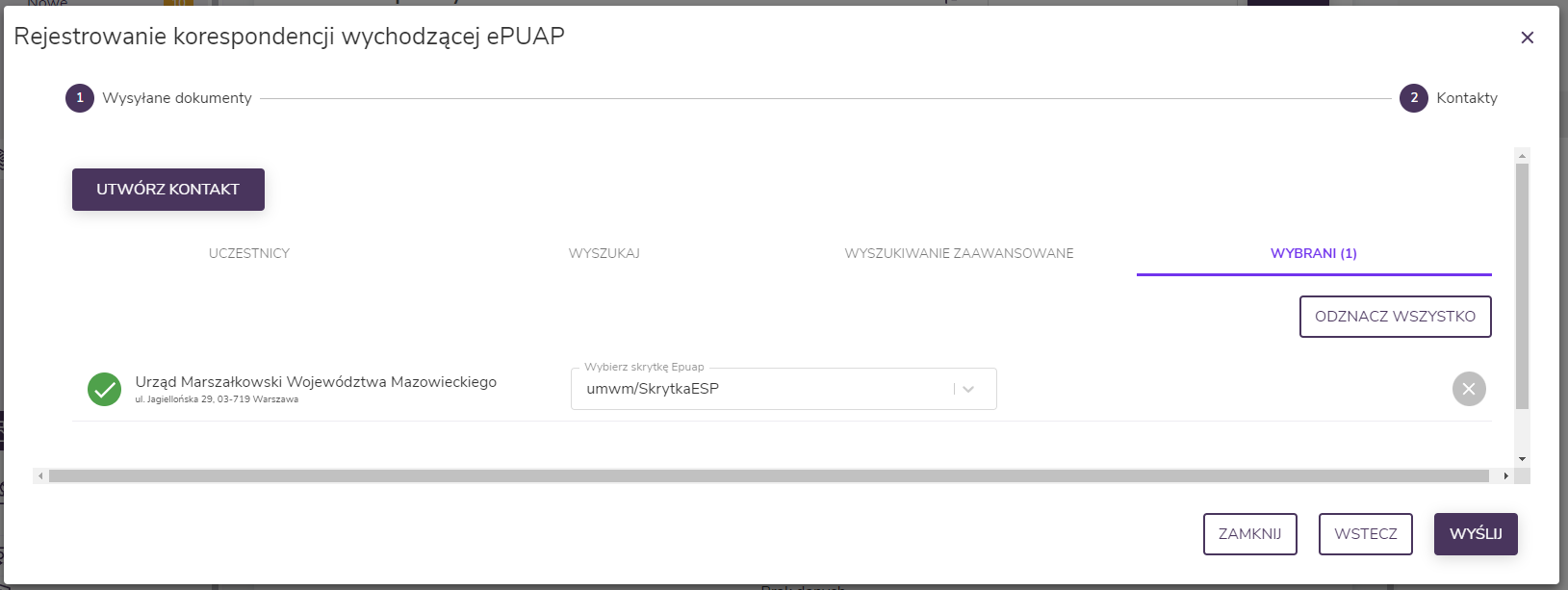
Status możemy sprawdzać w zakładce WYSYŁKI.

<p class="callout info">Należy pamiętać, że w instytucjach jest inny system potwierdzeń odbioru, niż w przypadku osób fizycznych. W instytucjach otrzymamy odrazu UPO zaś w przypadku osób fizycznych UPO otrzymamy w momencie otwarcia wiadomości.</p>

# Zmniejszanie zdjęć

Oryginalne zdjęcia prosto z aparatu lub od fotografa zajmują dużo miejsca. Ciężko je wysłać mailem lub do internetu. Najprościej jest zmniejszyć ich rozmiar. Możemy to zrobić na dwa sposoby:

- [Lokalnie](https://doc.dobre.ovh/books/poradniki/page/zmniejszanie-zdjec#bkmrk-%C2%A0-1) - programem zainstalowanym na komputerze IrfanView
- [Online](https://doc.dobre.ovh/books/poradniki/page/zmniejszanie-zdjec#bkmrk-online-przez-stron%C4%99-) - przez stronę internetową jeżeli nie mamy programu IrfanView zainstalowanego na komputerze

### Lokalnie przez program IrfanView

<div id="bkmrk-otw%C3%B3rz-program%C2%A0irfan"><div>1. Otwórz program **IrfanView**. Jeżeli go nie masz możesz skorzystać z [tego pliku instalacyjnego](https://pliki.jakosciowo.pl/files/447812c16828++fe10065e-eb09-42e0-9172-03afd2a9f399).
2. Wybierz menu "Plik" i z rozwijanego menu wybierz "Przetwarzanie wsadowe (seryjne)" lub skorzystaj ze skrótu wciskając klawisz "B".  
    [![image.png](https://doc.jakos.ovh:443/uploads/images/gallery/2024-02/scaled-1680-/image.png)](https://doc.jakos.ovh:443/uploads/images/gallery/2024-02/image.png)
3. Pop prawej stronie wybieramy zdjęcia które chcemy przetworzyć i klikamy przycisk **DODAJ** aby wskoczyły na listę Plików żródłowych.
4. Z lewej strony wybieramy Opcje zaawansowane i ustawiamy tak jak na obrazku i klikamy **OK**.  
    [![image.png](https://doc.jakos.ovh:443/uploads/images/gallery/2024-02/scaled-1680-/syvimage.png)](https://doc.jakos.ovh:443/uploads/images/gallery/2024-02/syvimage.png)
5. Możemy też wybrać katalog docelowy klikając **Przeglądaj** lub **Użyć obecnego katalogu jako docelowego**.
6. Pozostało kliknąć **START.** Pliki zostały zmniejszone i umieszczone w Katalogu docelowym.

</div></div>### Online przez stronę internetową

1. Otwieramy stronę [bulkresizephotos.com](https://bulkresizephotos.com/en?type=longestSide&longest=1200)  
    [![image.png](https://doc.dobre.ovh/uploads/images/gallery/2025-12/scaled-1680-/jbPimage-png.png)](https://doc.dobre.ovh/uploads/images/gallery/2025-12/scaled-1680-/jbPimage-png.png)
2. W fioletowy prostokąt przeciągamy zdjęcia lub wybieramy je klikając w niebieski prostokąt **Choose Images**.  
    [![image.png](https://doc.dobre.ovh/uploads/images/gallery/2025-12/scaled-1680-/D8dimage-png.png)](https://doc.dobre.ovh/uploads/images/gallery/2025-12/scaled-1680-/D8dimage-png.png)
3. Po wybraniu zdjęć klikamy Otwórz i potem zielony przycisk ****Start**** [![image.png](https://doc.dobre.ovh/uploads/images/gallery/2025-12/scaled-1680-/OoWimage-png.png)](https://doc.dobre.ovh/uploads/images/gallery/2025-12/scaled-1680-/OoWimage-png.png)
4. Po przekonwertowaniu plików pojawi nam się okno zapisywania pliku zip. Wystarczy go wypakować i mamy pomniejszone zdjęcia gotowe do użycia.

<div id="bkmrk-otw%C3%B3rz-program-irfan"></div>

# Bramka SMS

### 1. Po co mi to?

Z tego co mi wiadomo nie raz musimy wysłać wiadomość SMS do petenta, sołtysa lub radnego. Robimy to ze swoich prywatnych telefonów. Oprócz tego, że nie wygląda to profesjonalnie, to rodzi to problemy: odbiorcy wiadomości dzwonią na nasz prywatny numer nie tylko w godzinach pracy lub przekazują go innym osobom.  
Jest na to rozwiązanie. Mamy do e-usług wykupioną bramkę SMS, która w tej chwili ma pakiet 500 smsów miesięcznie. Na początek myślę, że to wystarczy.

### 2. Jak to działa?

Żeby skorzystać z takiej bramki SMS, trzeba wejść na stronę [https://gminadobre.pl/bramka-sms/](https://gminadobre.pl/bramka-sms/) ten adres jest dostępny tylko z naszych adresów IP czyli nie zadziała wchodząc z internetu mobilnego ani "z domu".

Ukazuje się nam strona, w której wybieramy szablon wiadomości. Jeżeli będziecie mieli pomysły na inne szablony to proszę się zgłaszać.

#### a) Hasło do pliku wysłanego mailem  


Szablon takiej wiadomości wykorzystujemy do przesłania hasła do pliku, którego wysłaliśmy mailem. Jest to zabezpieczenie wykorzystywane zgodnie z RODO, aby zabezpieczyć poufne dane.

#### b) Standardowa wiadomość  


Jest to szablon ogólny wiadomości, który możemy wykorzystać do wysyłania np. zaproszenia na sesję, informacji że dokumenty są gotowe do odbioru itp.

#### c) ...

Czekam na Wasze pomysły co do szablonów wiadomości...

### 3. Co trzeba wypełnić, żeby wysłać wiadomość?

Wybierając np. standardową wiadomość mamy do wypełnienia:

- **Nadawca** - jest to nazwa instytucji (GminaDobre, UMiGDobre, GOPSDobre, GOKiB, ZlobekDobre). NIe można tutaj wpisać nic innego żeby nie wykorzystywać tego do celów prywatnych.
- **Telefony odbiorców** - wpisujemy numer, bądź numery telefonów oddzielone przecinkiem. Najlepiej przygotować sobie taka listę wcześniej w Excel'u lub notatniku.
- **Treść wiadomości** - mamy tylko 75 znaków bo pozostałe 85 jest wykorzystywane do podpisu w wiadomości. Polskie znaki dialektyczne zostaną zamienione na takie "bez ogonków".
- **Twoje dane** - to imię i nazwisko, które znajdzie się w podpisie wiadomości.
- **Twój e-mail kontaktowy** - ten adres będzie też w podpisie, ale na niego zostanie też wysłany raport wysyłki wiadomości.
- **Telefon kontaktowy** - znajdzie się w podpisie wiadomości.

### 4. Dodatkowe opcje

Na samym dole formularza wyświetli się szablon takiej wiadomości oraz możliwość wysłania kopi takiej wiadomości na nasz adres mailowy podany w formularzu.

Pozostaje wypełnić wszystkie te pola i kliknąć przycisk **Wyślij**.

### 5. P.S. 

Chciałbym tylko nadmienić, że mam dostęp do pełnej historii korespondencji wysyłanej przez bramkę sms.

[![fe65abfd-6f7e-4ea1-ad65-87c9de58bfc2.png](https://doc.dobre.ovh/uploads/images/gallery/2025-12/scaled-1680-/fe65abfd-6f7e-4ea1-ad65-87c9de58bfc2-png.png)](https://doc.dobre.ovh/uploads/images/gallery/2025-12/scaled-1680-/fe65abfd-6f7e-4ea1-ad65-87c9de58bfc2-png.png)

# Numery wewnętrzne

<table border="1" cellpadding="0" cellspacing="0" data-sheets-baot="1" data-sheets-root="1" dir="ltr" id="bkmrk-nazwa-numer-ug-gops-" style="width: 27.9762%; height: 715.126px;"><colgroup><col style="width: 73.0478%;" width="134"></col><col style="width: 26.9522%;" width="100"></col></colgroup><tbody><tr style="height: 29.7969px;"><td class="align-center" style="height: 29.7969px;">**Nazwa**</td><td class="align-center" style="height: 29.7969px;">**Numer**</td></tr><tr style="height: 29.7969px;"><td class="align-left" style="height: 29.7969px;">**UG-GOPS-2**</td><td class="align-center" style="height: 29.7969px;">**20**</td></tr><tr style="height: 29.7969px;"><td class="align-left" style="height: 29.7969px;">**UG-Informatyk**</td><td class="align-center" style="height: 29.7969px;">**21**</td></tr><tr style="height: 29.7969px;"><td class="align-left" style="height: 29.7969px;">**UG-Sekretariat**</td><td class="align-center" style="height: 29.7969px;">**22**</td></tr><tr style="height: 29.7969px;"><td class="align-left" style="height: 29.7969px;">**UG-Wójt**</td><td class="align-center" style="height: 29.7969px;">**23**</td></tr><tr style="height: 29.7969px;"><td class="align-left" style="height: 29.7969px;">**UG-USC**</td><td class="align-center" style="height: 29.7969px;">**24**</td></tr><tr style="height: 29.7969px;"><td class="align-left" style="height: 29.7969px;">**UG-GOPS-1**</td><td class="align-center" style="height: 29.7969px;">**25**</td></tr><tr style="height: 29.7969px;"><td class="align-left" style="height: 29.7969px;">**UG-Alimenty**</td><td class="align-center" style="height: 29.7969px;">**26**</td></tr><tr style="height: 29.7969px;"><td class="align-left" style="height: 29.7969px;">**UG-Ochrona śr.**</td><td class="align-center" style="height: 29.7969px;">**27**</td></tr><tr style="height: 29.7969px;"><td class="align-left" style="height: 29.7969px;">**UG-Woda**</td><td class="align-center" style="height: 29.7969px;">**28**</td></tr><tr style="height: 29.7969px;"><td class="align-left" style="height: 29.7969px;">**UG-Vicewójt**</td><td class="align-center" style="height: 29.7969px;">**29**</td></tr><tr style="height: 29.7969px;"><td class="align-left" style="height: 29.7969px;">**UG-Sekretarz**</td><td class="align-center" style="height: 29.7969px;">**30**</td></tr><tr style="height: 29.7969px;"><td class="align-left" style="height: 29.7969px;">**UG-Skarbnik**</td><td class="align-center" style="height: 29.7969px;">**31**</td></tr><tr style="height: 29.7969px;"><td class="align-left" style="height: 29.7969px;">**UG-Księgowość**</td><td class="align-center" style="height: 29.7969px;">**32**</td></tr><tr style="height: 29.7969px;"><td class="align-left" style="height: 29.7969px;">**UG-Podatki**</td><td class="align-center" style="height: 29.7969px;">**33**</td></tr><tr style="height: 29.7969px;"><td class="align-left" style="height: 29.7969px;">**UG-Kasa**</td><td class="align-center" style="height: 29.7969px;">**34**</td></tr><tr style="height: 29.7969px;"><td class="align-left" style="height: 29.7969px;">**UG-Kadry**</td><td class="align-center" style="height: 29.7969px;">**35**</td></tr><tr style="height: 29.7969px;"><td class="align-left" style="height: 29.7969px;">**UG-Inwestycje**</td><td class="align-center" style="height: 29.7969px;">**36**</td></tr><tr style="height: 29.7969px;"><td class="align-left" style="height: 29.7969px;">**UG-Dowody os.**</td><td class="align-center" style="height: 29.7969px;">**37**</td></tr><tr style="height: 29.7969px;"><td class="align-left" style="height: 29.7969px;">**UG-Oświata**</td><td class="align-center" style="height: 29.7969px;">**38**</td></tr><tr style="height: 29.7969px;"><td class="align-left" style="height: 29.7969px;">**UG-Radca Prawny**</td><td class="align-center" style="height: 29.7969px;">**39**</td></tr><tr style="height: 29.7969px;"><td class="align-left" style="height: 29.7969px;">**UG-FAX**</td><td class="align-center" style="height: 29.7969px;">**40**</td></tr><tr style="height: 29.7969px;"><td class="align-left" style="height: 29.7969px;">**UG-Planowanie prze.**</td><td class="align-center" style="height: 29.7969px;">**41**</td></tr><tr style="height: 29.7969px;"><td class="align-left" style="height: 29.7969px;">**UG-Inwestycje 2**</td><td class="align-center" style="height: 29.7969px;">**42**</td></tr></tbody></table>