# Wysyłanie informacji przez EPUAP
#### 1. Logowanie i adres szablonu pisma
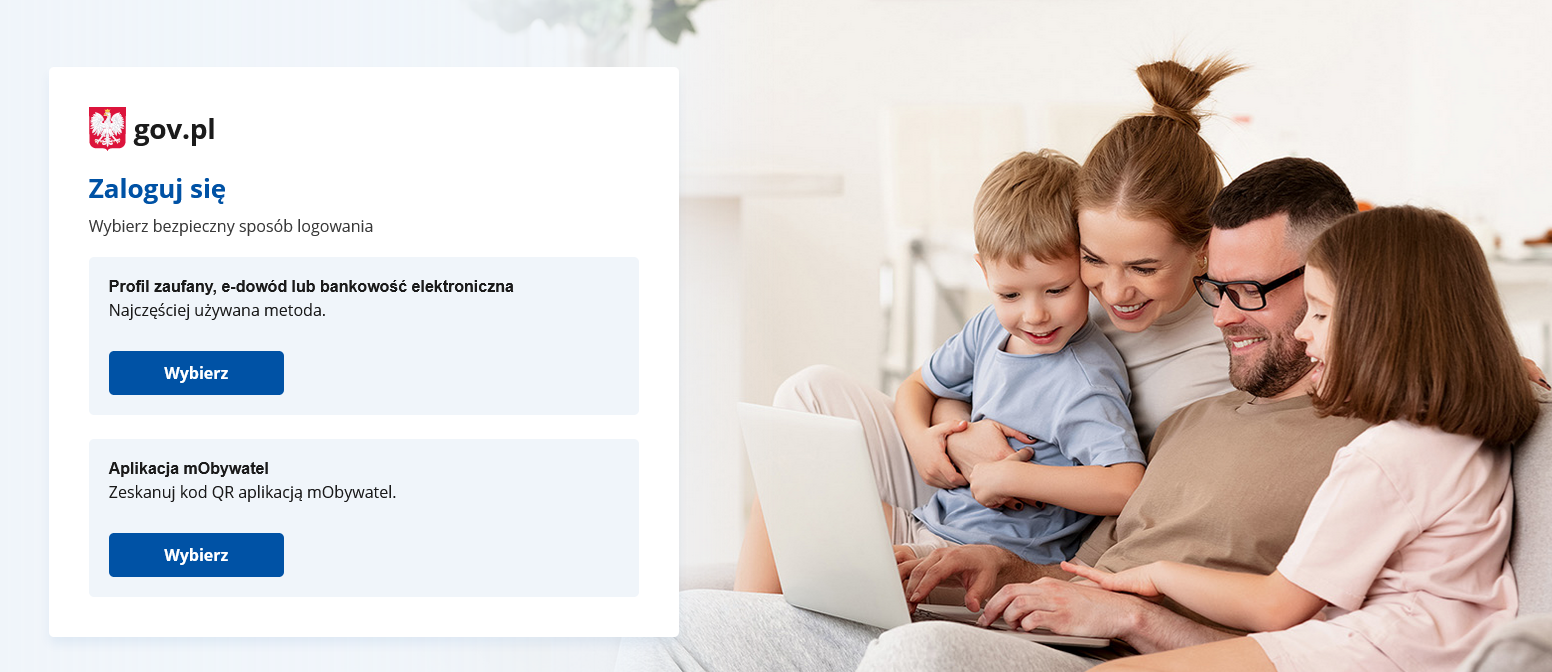
a. W celu wysyłania pisma przez EPUAP wchodzimy pod adres: [https://epuap.gov.pl/wps/myportal/strefa-klienta/katalog-spraw/opis-uslugi/pismo-ogolne-do-podmiotu-publicznego](https://epuap.gov.pl/wps/myportal/strefa-klienta/katalog-spraw/opis-uslugi/pismo-ogolne-do-podmiotu-publicznego) **Polecam dodać go do zakładek przeglądarki.**
[](https://doc.dobre.ovh/uploads/images/gallery/2025-12/scaled-1680-/K3simage-png.png)
b. Wybieramy pierwszy przycisk **Wybierz** pod tekstem **Profil zaufany, e-dowód lub bankowość elektroniczna**
c. W nowym oknie wybieramy **Profil Zaufany**
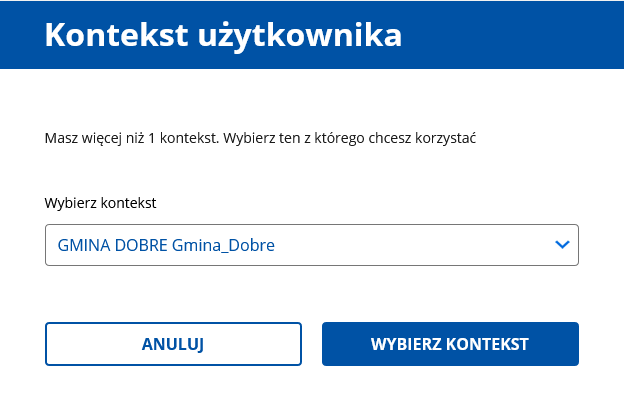
d. Następnym krokiem jest wybór **Kontekstu użytkownika**. Z listy rozwijalnej wybieramy **GMINA DOBRE Gmina\_Dobre** i klikamy w przycisk **WYBIERZ KONTEKST**.
[](https://doc.dobre.ovh/uploads/images/gallery/2025-12/scaled-1680-/Lguimage-png.png)
#### 2. Tworzenie pisma
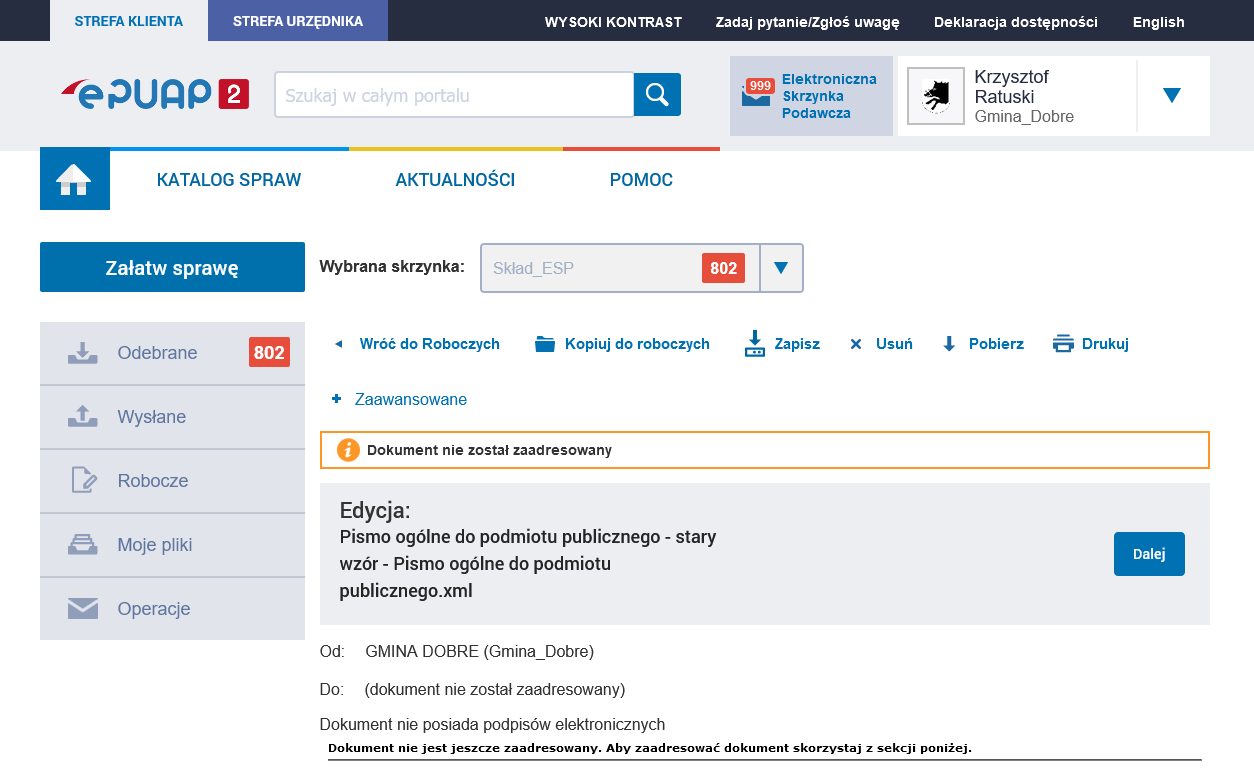
a. Jeżeli w oknie widzimy duży napis: **Pismo ogólne do podmiotu publicznego - stary wzór** to klikamy przycisk **Załatw sprawę.**
b. Teraz wypełniamy formularz pisma:
[](https://doc.dobre.ovh/uploads/images/gallery/2025-12/scaled-1680-/jj0image-png.png)
#### 3. Adresowanie wiadomości
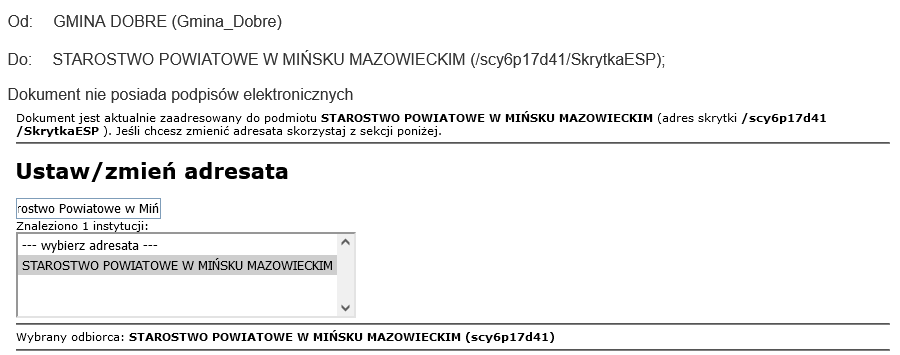
a. Pierwszym polem, które nas interesuje jest **Ustaw/zmień adresata** wpisujemy tutaj pełną nazwę jednostki samorządowej do której chcemy wysłać pismo np. *Starostwo Powiatowe w Mińsku Mazowieckim.* Podczas wpisywania wyświetlą nam się propozycje musimy wybrać wśród nich odpowiednią jednostkę. **Nie należy tutaj podawać adresu skrytki jednostki np. */scy6p17d41/SkrytkaESP. ***Musimy wpisywać pełną nazwę.
b. Po wyborze adresata pojawi nam się jednostka którą wybraliśmy.
[](https://doc.dobre.ovh/uploads/images/gallery/2025-12/scaled-1680-/vGrimage-png.png)
#### 4. Treść pisma
a. Poniżej z menu rozwijalnego wybieramy **Rodzaj pisma**. Wpisujemy **Tytuł pisma** np. powołując się na numer sprawy. W największym oknie wpisujemy **treść wiadomości** lub jeżeli treścią jest załącznik wpisujemy "według załącznika".
b. Oświadczenie zostawiamy bez zmian. Nie trzeba nic zaznaczać.
#### 5. Załączniki
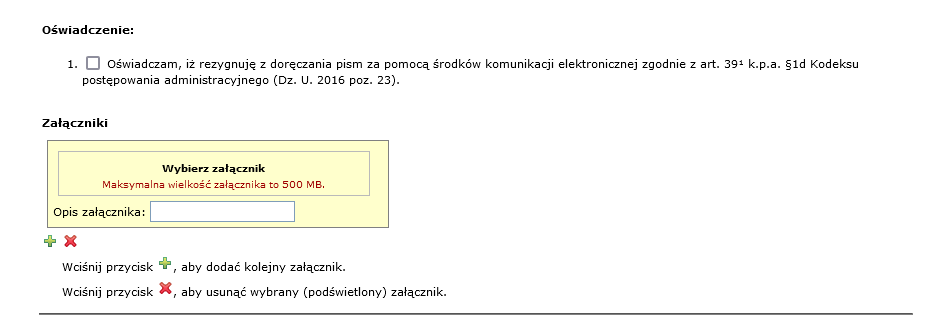
a. Aby dodać załącznik klikamy zielony plusik  i w żółtym prostokoncie klikamy **Wybierz załącznik**.
[](https://doc.dobre.ovh/uploads/images/gallery/2025-12/scaled-1680-/IP0image-png.png)
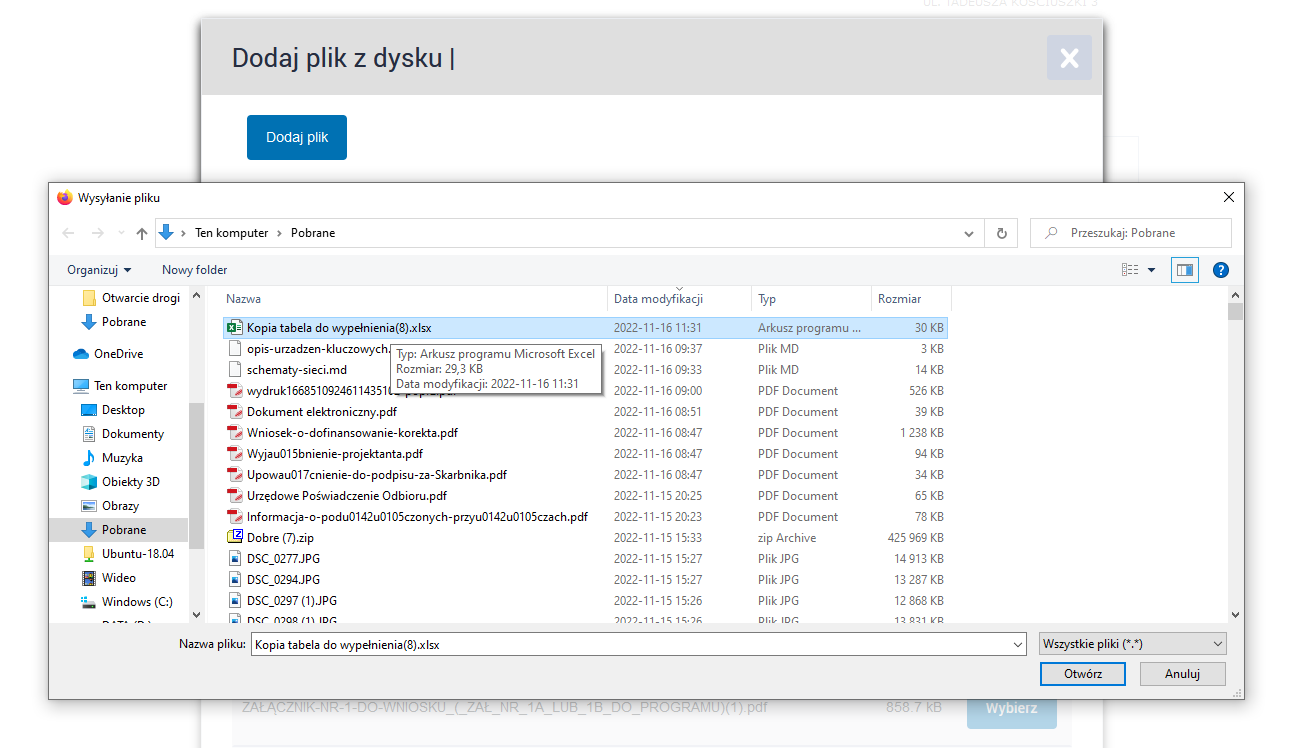
b. Klikamy niebieski przycisk **+ Dodaj plik z dysku** i w nowym oknie niebieski przycisk **Dodaj plik** i wybieramy z komputera plik, który chcemy załączyć.
[](https://doc.dobre.ovh/uploads/images/gallery/2025-12/scaled-1680-/K7Oimage-png.png)
c. Nazwa plik powinna się pojawić w żółtym prostokącie. Jeżeli mamy więcej załączników to po raz kolejny klikamy zielony plusik  i dodajemy kolejne.
#### 6. Wysyłanie i podpisywanie pisma
a. Po dodaniu załączników na dole klikamy przycisk **Dalej**.
Przycisk **Zapisz** służy do zapisania zmian. Taką niedokończoną wiadomość można odszukać w zakładce **Robocze**.
b. Po przeładowaniu strony pojawią nam się nowe przyciski możemy w tym momencie wysłać widomość bez podpisu elektronicznego. W tym celu wystarczy kliknąć niebieski przycisk **Wyślij bez podpisu**. Możemy przejśc do podpunktu **6.h**
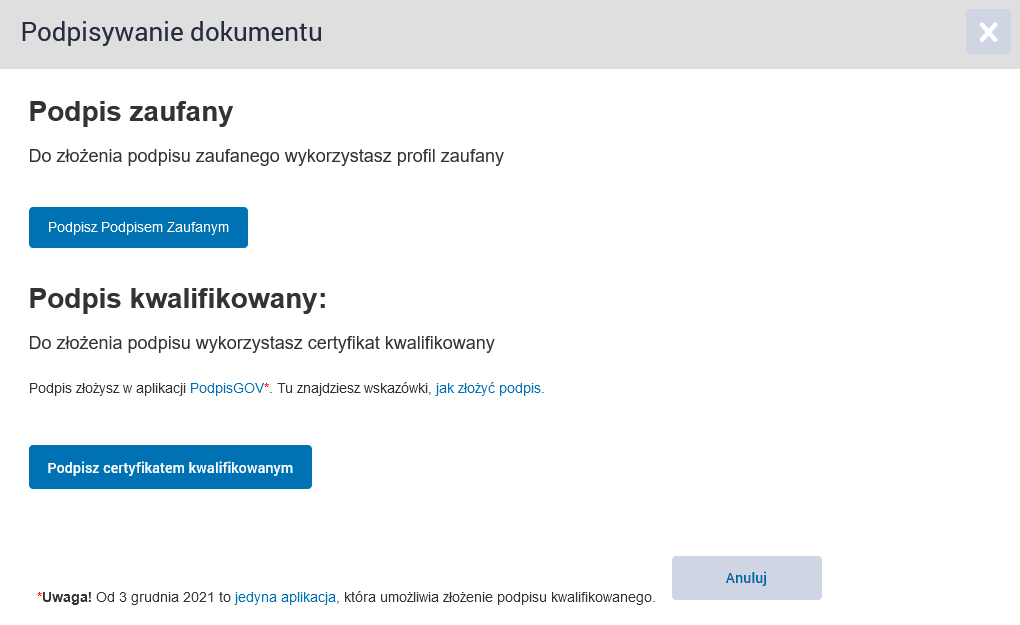
c. Jeżeli chcemy podpisać wiadomość to klikamy niebieski przycisk **Podpisz**. Wsadzamy do komputera pendrive z podpisem elektronicznym i wybieramy **Podpisz certyfikatem kwalifikowanym**.
[](https://doc.dobre.ovh/uploads/images/gallery/2025-12/scaled-1680-/jkCimage-png.png)
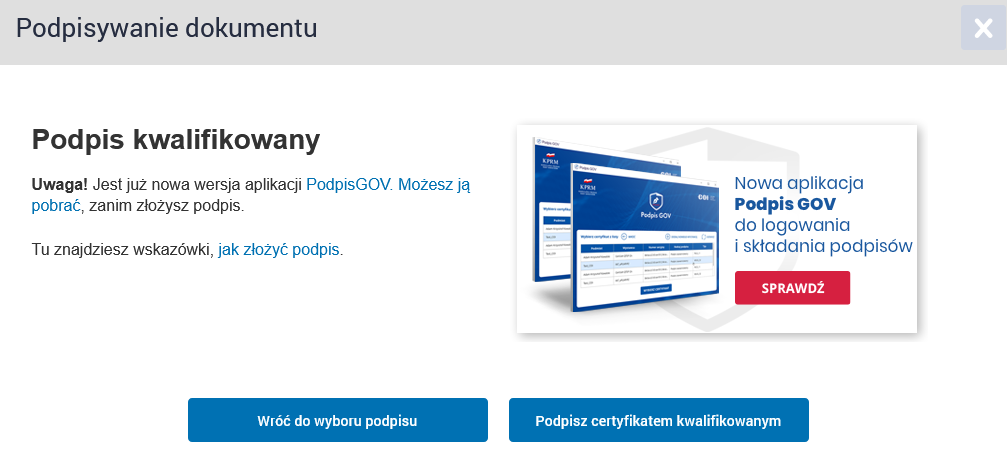
d. Jeżeli to okno wygląda inaczej niż poniżej to oznacza, że na komputerze nie ma zainstalowanego podpisu elektronicznego lub aplikacji PodpisGOV. Wtedy prosimy informatyka o pomoc w konfiguracji komputera.
[](https://doc.dobre.ovh/uploads/images/gallery/2025-12/scaled-1680-/8oIimage-png.png)
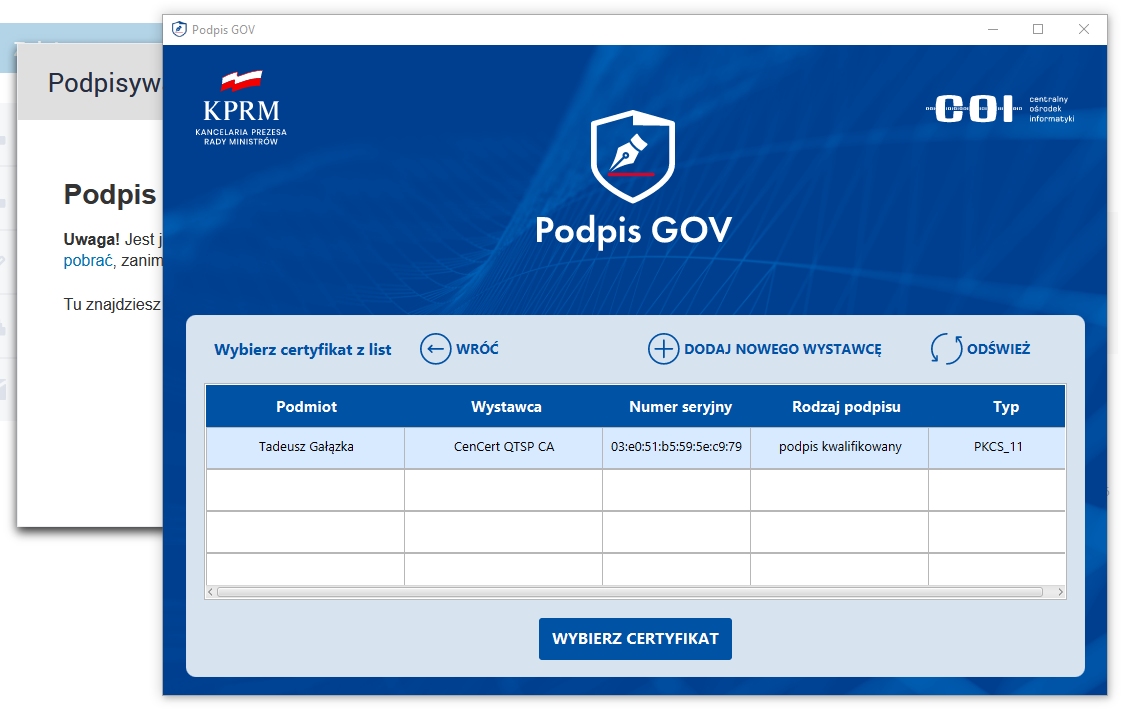
e. Jeżeli wszystko jest ok to pojawi się jeszcze raz przycisk **Podpisz certyfikatem kwalifikowanym**. Po kliknięciu w niego wyświetli się okno z dostępnymi podpisami. Wybieramy podpis i klikamy **WYBIERZ CERTYFIKAT**.
[](https://doc.dobre.ovh/uploads/images/gallery/2025-12/scaled-1680-/LQPimage-png.png)
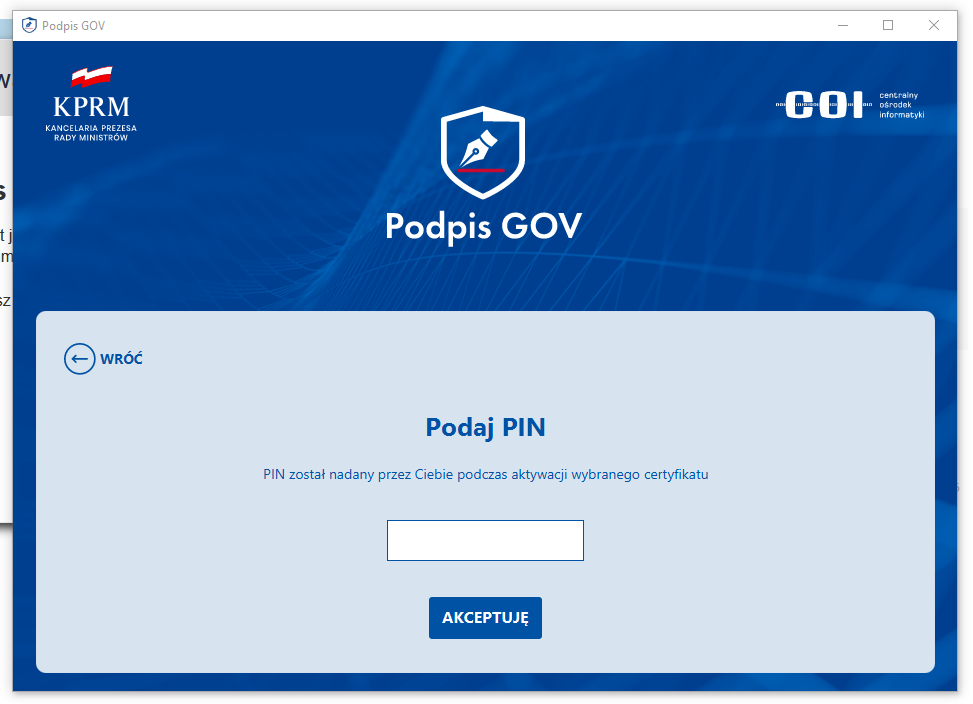
f. Wpisujemy PIN do podpisu i klikamy **AKCEPTUJĘ**.
[](https://doc.dobre.ovh/uploads/images/gallery/2025-12/scaled-1680-/Dczimage-png.png)
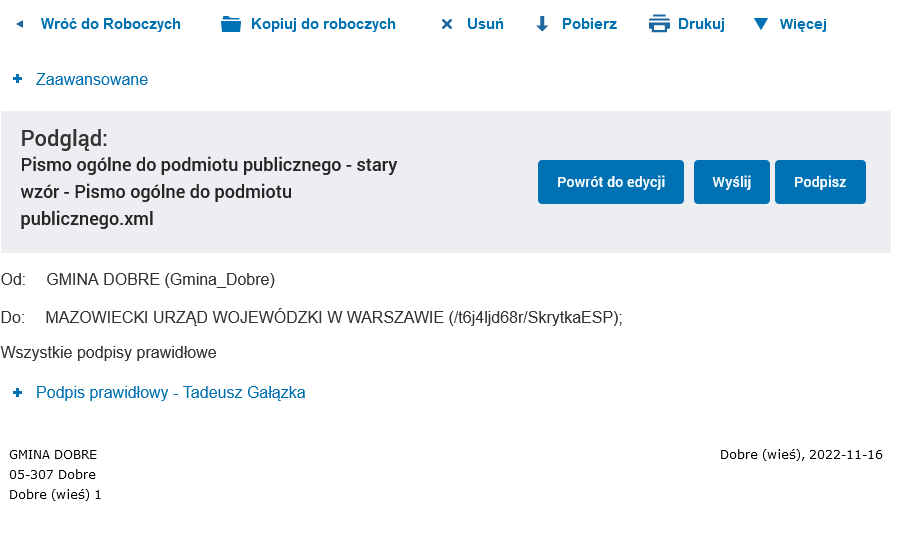
g. Po podpisaniu podpis pojawia się pod adresatem pisma.
[](https://doc.dobre.ovh/uploads/images/gallery/2025-12/scaled-1680-/lTMimage-png.png)
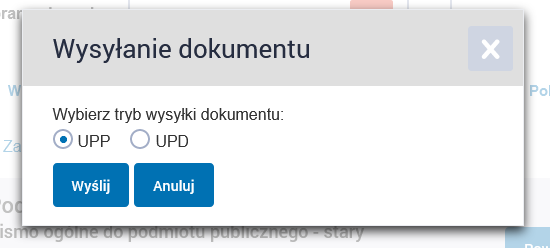
h. Wystarczy teraz kliknąć niebieski przycisk **Wyślij** i potwierdzić tryb wysyłki dokumentu **UPP** i jeszcze raz niebieski przycisk **Wyślij**.
[](https://doc.dobre.ovh/uploads/images/gallery/2025-12/scaled-1680-/Rzaimage-png.png)
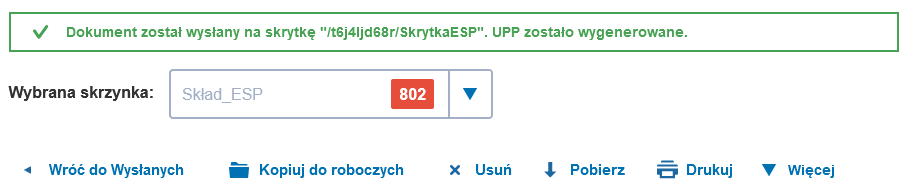
i. Po wysłaniu widzimy zielony prostokąt oraz możemy wydrukować sobie treść pisma. Jeżeli chcemy wydrukować też potwierdzenie UPP to musimy kliknąć **Wróć do wysłanych**
[](https://doc.dobre.ovh/uploads/images/gallery/2025-12/scaled-1680-/EHVimage-png.png)
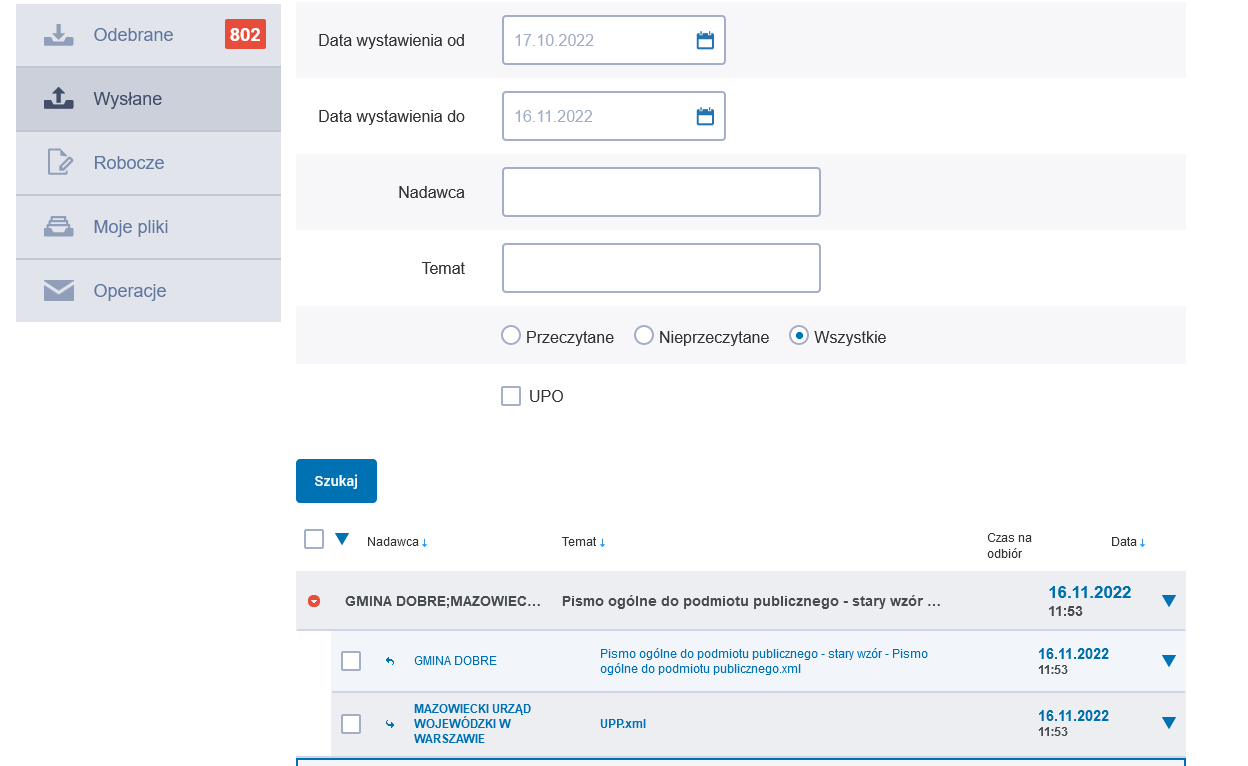
j. Gdzie odnajdujemy pismo i pod nim mamy **UPP.xml** który po otworzeniu możemy wydrukować.
[](https://doc.dobre.ovh/uploads/images/gallery/2025-12/scaled-1680-/Tcyimage-png.png)