# Wysyłka pism przez e-PUAP korzystając z EZD
#### Zasady wysyłki przez e-PUAP
Pracując w EZD RP mamy możliwość wysyłania wiadomości do osób fizycznych lub instytucji przez platformę e-PUAP. Jednak trzeba spełnić warunki.
- [x] posiadamy adres e-puap odbiorcy w formacie /GminaDobre/SkrytkaESP i dodaliśmy go do **Bazy kontaktów** w EZD RP.
- [x] stworzyliśmy sprawę i dodaliśmy załączniki oraz ePismo
- [x] mamy ePismo podpisane elektronicznie przez kierownika lub burmistrza
#### Adres e-PUAP
Adresu nie znajdziemy wchodząc na stronę e-PUAPu. Przeważnie będzie on na piśmie przewodnim lub znajdziemy go na stronie BIP instytucji. Występuje w formacie /identyfikator/skrytka np. /GminaDobre/SkrytkaESP
##### Adres e-PUAP w Bazie kontaktów
Jeżeli dostaliśmy pismo przez ePUAP bezpośrednio do EZD to pewnie ten kontakt jest już w Bazie kontaktów. Możemy go wyszukać. Jeżeli jednak go nie ma to musimy go dodać.
1. Po zalogowaniu do EZD wchodzimy do zakładki **Baza kontaktów** i klikamy przycisk **UTWÓRZ KONTAKT**.[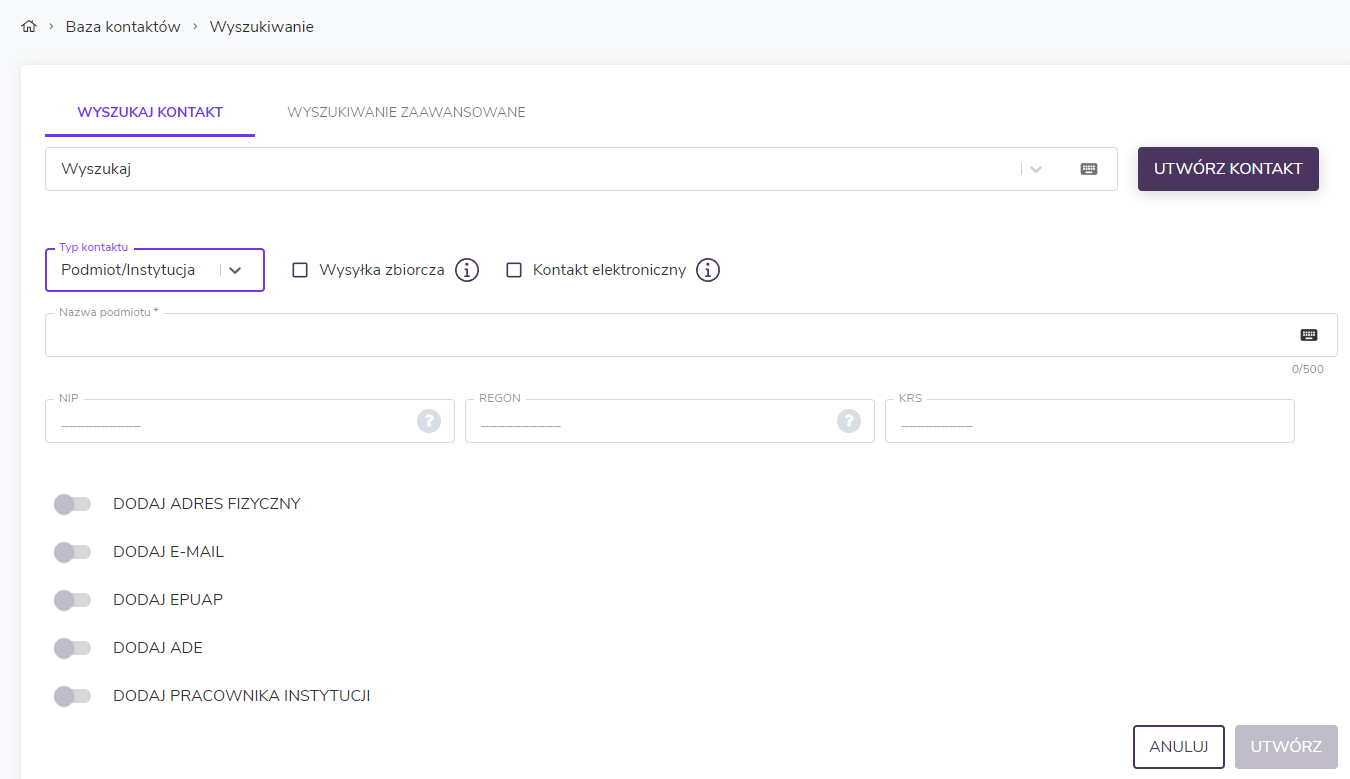](https://doc.dobre.ovh/uploads/images/gallery/2025-12/scaled-1680-/be3image-png.png)
2. Wybieramy **Typ kontaktu**, **Nazwę** i zaznaczamy **dodaj EPUAP.** Pozostałe rzeczy nie są wymagane ale jak jesteśmy w ich posiadaniu to należy je dodać zeby były inne opcje kontaktu.
3. Po wybraniu EPUAP musimy wprowadzić Identyfikator i nazwę skrytki. Klikamy przycisk **ZAPISZ**
[](https://doc.dobre.ovh/uploads/images/gallery/2025-12/scaled-1680-/buZimage-png.png)
#### Dodajemy załączniki
1\. Jeżeli mamy założoną już sprawę. To musimy dodać załączniki, które będziemy wysyłać ePUAPem. W sekcji Akta sprawy mamy przycisk **DODAJ**, i pod nim dwie opcje które nas interesują **Plik z dysku** (jeżeli mamy już PDF lub doc przygotowany na komputerze) lub **Plik z szablonu** (jeżeli chcemy stworzyć plik bezpośrednio w EZD).
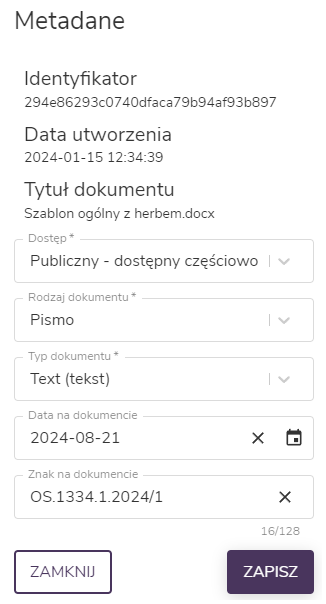
2\. Po dodaniu załącznika musimy dodać mu metadane klikając kółko z literą M.
[](https://doc.dobre.ovh/uploads/images/gallery/2025-12/scaled-1680-/iZbimage-png.png)
3\. Po wpisaniu klikamy ZAPISZ i kółko będzie różowe.
#### Tworzymy ePismo
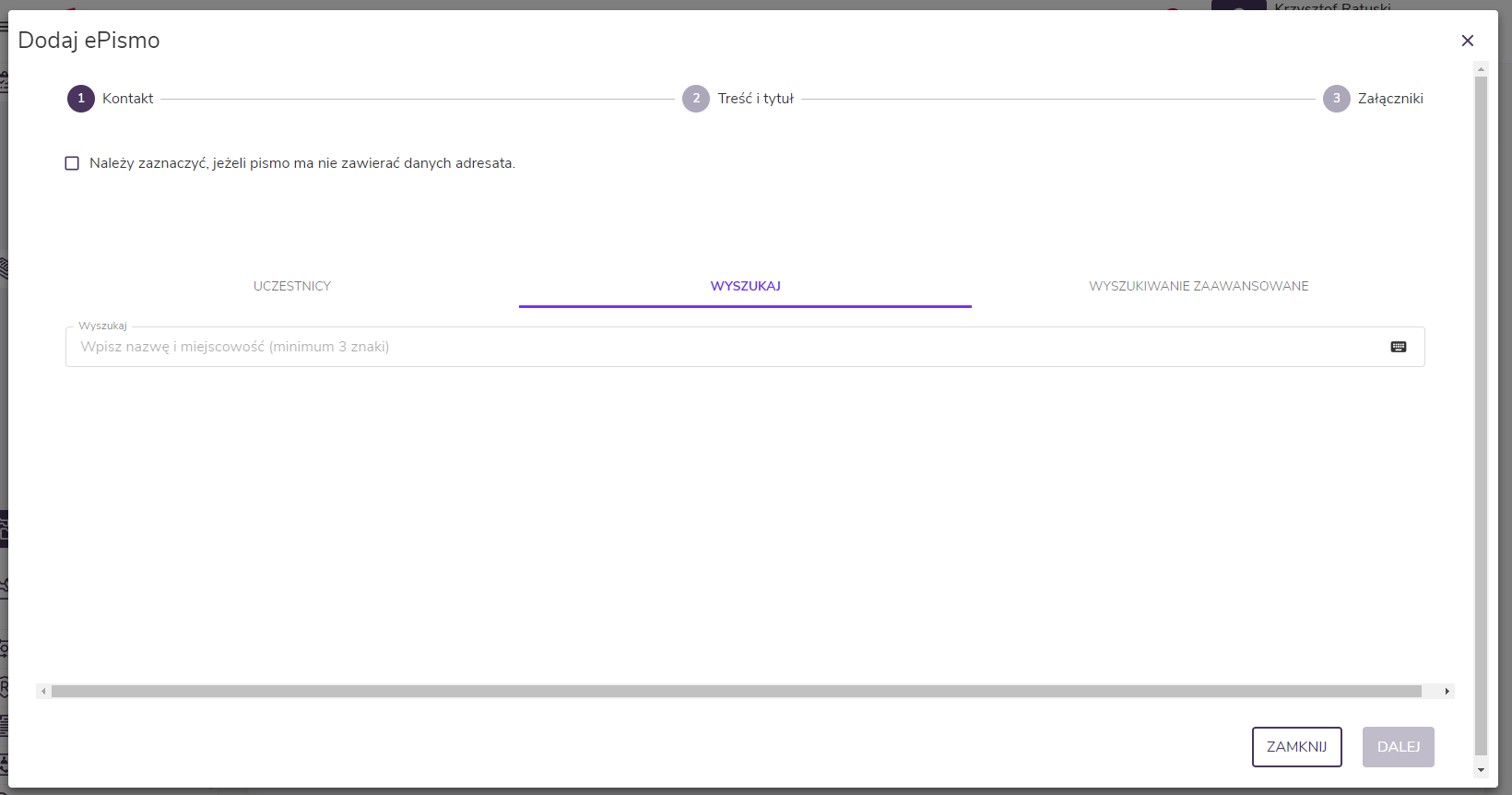
1\. Tym samym przyciskiem **DODAJ** wybieramy **ePismo**. Teraz mamy wyskakujące okno i do wypełnienia 3 kroki.
[](https://doc.dobre.ovh/uploads/images/gallery/2025-12/scaled-1680-/5SAimage-png.png)
2\. Dodajemy kontakt z Bazy kontaktów i przechodzimy DALEJ.
[](https://doc.dobre.ovh/uploads/images/gallery/2025-12/scaled-1680-/pPmimage-png.png)
3. Wpisujemy **Tytuł** informacji czyli czego dotyczy sprawa. **Rodzaj e-pisma** to taka kategoria informacji. W polu **Treść** możemy tak naprawdę napisać wszystko to co w dodalibyśmy w załączniku, ale jest to tekst niesformatowany, więc lepiej napisać "według załącznika" i dodać całość w załączniku.
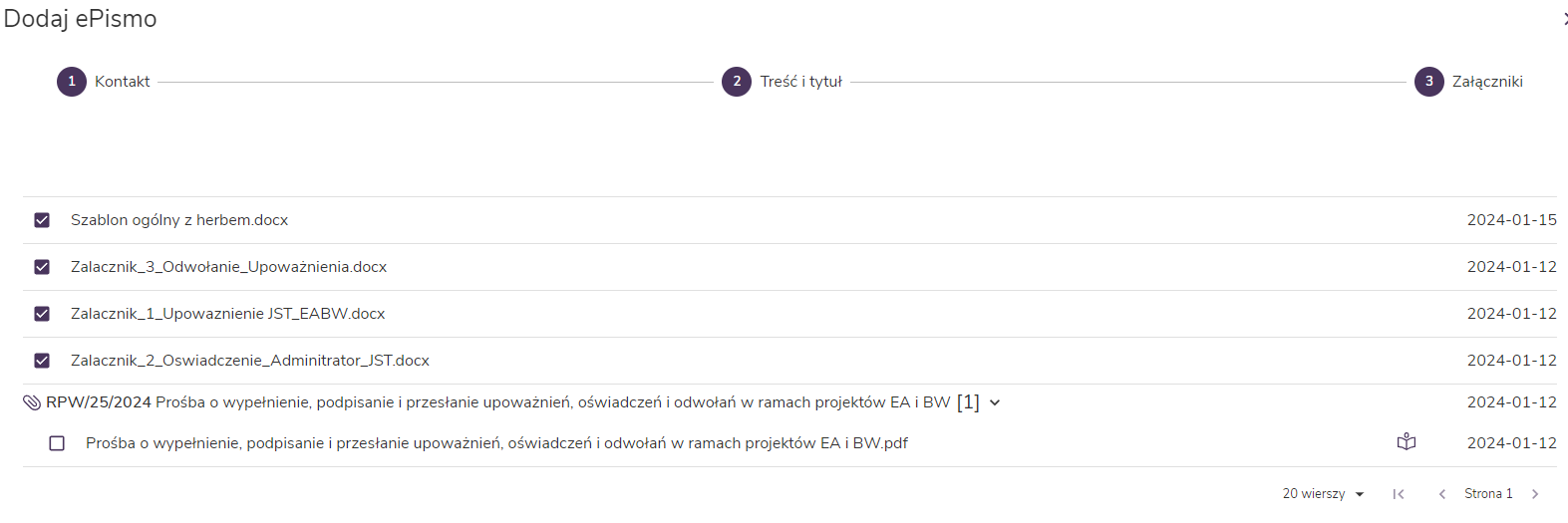
4\. W kroku trzecim zaznaczamy wcześniej dodane pliki, które będą wysyłane razem z ePismem przez ePUAP.
[](https://doc.dobre.ovh/uploads/images/gallery/2025-12/scaled-1680-/ZSiimage-png.png)5. Dodajemy metadane do ePisma klikając w kółko z M. i zapisujemy.
#### Wnioskujemy o podpis elektroniczny ePisma
1. W Aktach sprawy mamy XML z dodanymi metadanymi teraz trzeba go zaznaczyć i wybrać Do podpisu
[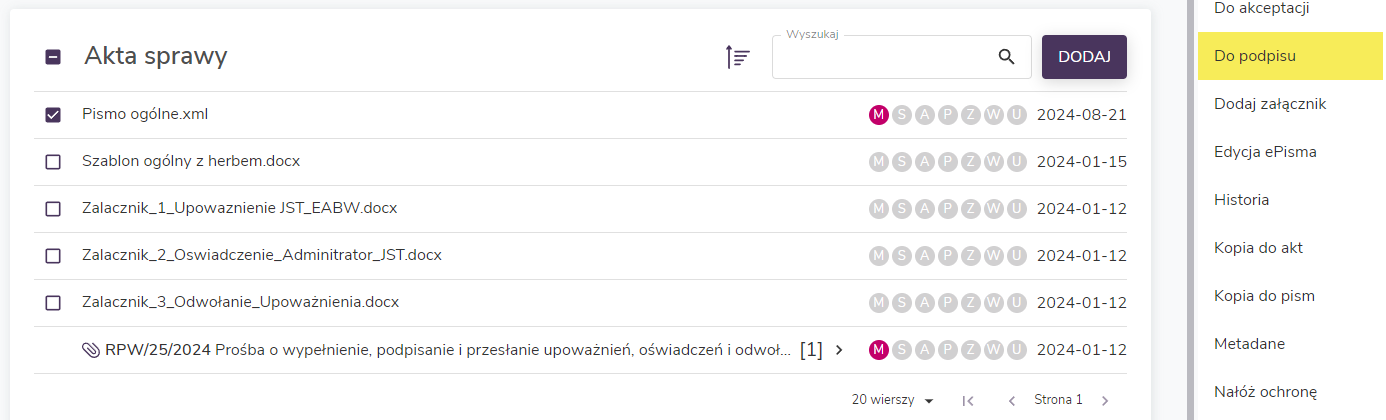](https://doc.dobre.ovh/uploads/images/gallery/2025-12/scaled-1680-/7Smimage-png.png)
2. W ten sposób tworzymy zadanie dla kierownika/burmistrza. Wpisujemy treść np. Proszę o podpis. Wybieramy odbiorcę i termin i klikamy utwórz.
[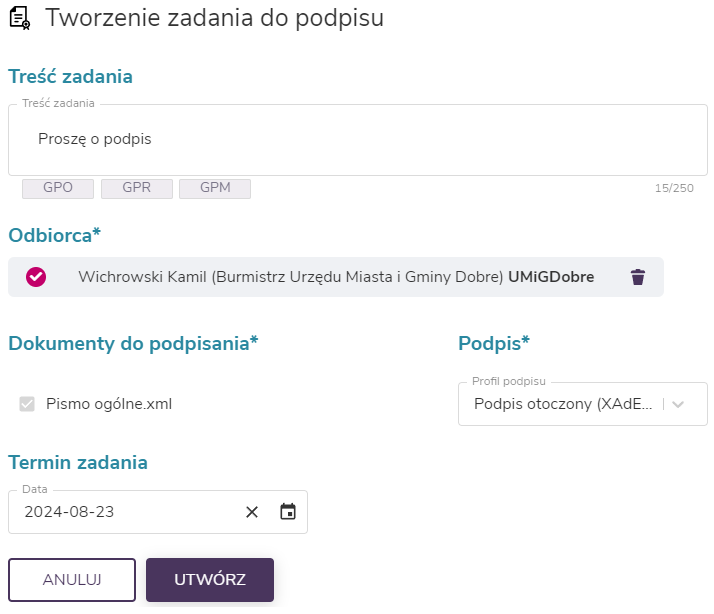](https://doc.dobre.ovh/uploads/images/gallery/2025-12/scaled-1680-/w9Cimage-png.png)
3. Teraz przy XML będzie blade kółko z literką P i poniżej w zakładce ZADANIA będzie widoczne zadanie "Do podpisu". Pozostaje nam czekać jak kierownik/burmistrz podpisze ePismo. Dostaniemy powiadomienie o tym.
Niekiedy instytucje lub firmy wymagają od nas podpisywania oddzielnie załączników w formacie PDF. Możemy to zrobić w analogiczny sposób jak z ePismem tylko wybierając załącznik i prosząc o jego podpis.
#### Wysyłamy podpisane ePismo
1. Gdy mamy podpis elektroniczny w ePismo zaznaczamy je i po prawej stronie wybieramy Wyślij i ePUAP.
2. Sprawdzamy czy są wybrane pisma i załączniki oraz odbiorca i klikamy przycisk WYŚLIJ.
[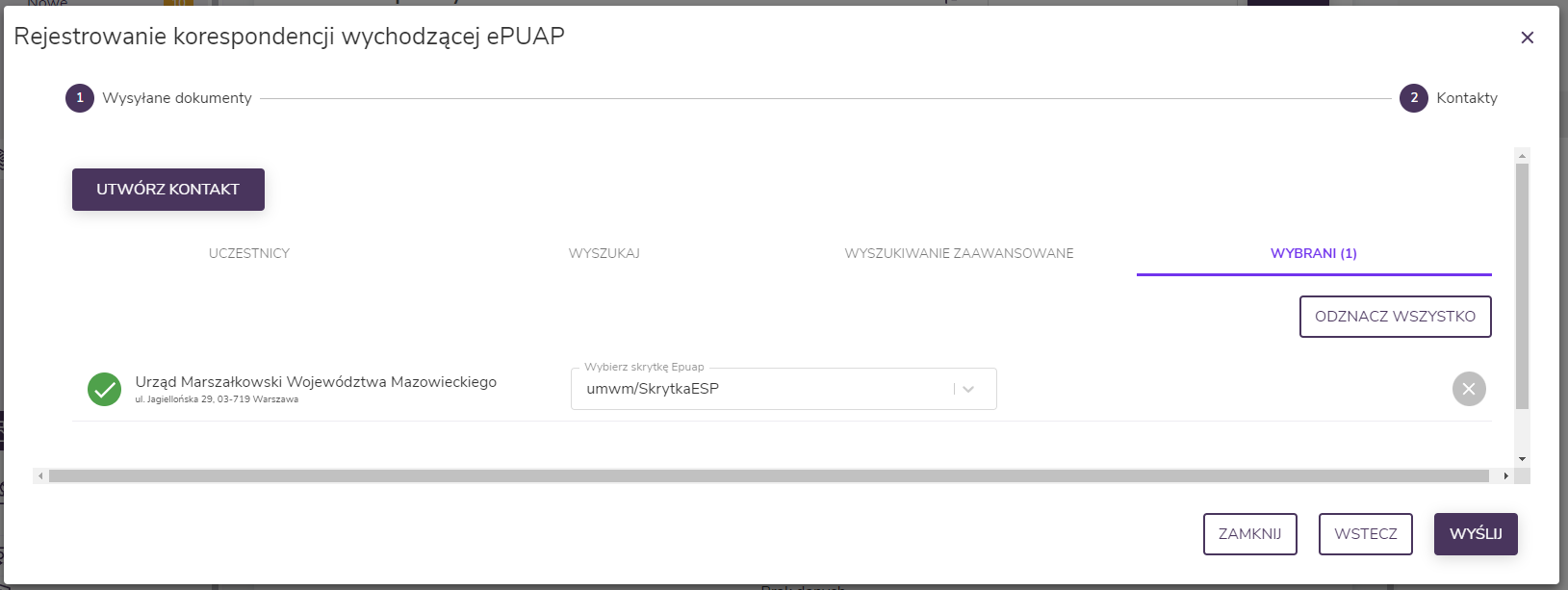](https://doc.dobre.ovh/uploads/images/gallery/2025-12/scaled-1680-/04simage-png.png)
Status możemy sprawdzać w zakładce WYSYŁKI.
Należy pamiętać, że w instytucjach jest inny system potwierdzeń odbioru, niż w przypadku osób fizycznych. W instytucjach otrzymamy odrazu UPO zaś w przypadku osób fizycznych UPO otrzymamy w momencie otwarcia wiadomości.